- Sechs Mini-Prompts erzeugen Mindmaps, Lernkarten, Infografiken, Timelines und Vergleiche.
- Die Layouts sind oft erstaunlich brauchbar.
- Texte, Jahreszahlen, Eigenschaften und Zusammenhänge wurden in meinem Test teilweise frei erfunden.
- Der sichere Workflow lautet: Layout erzeugen, Fakten verifizieren, Text anschließend selbst setzen.
Kann ein einziges Wort aus einem Porträt schon eine fertige Infografik machen?
Optisch fast. Inhaltlich nicht.
Die sechs Prompts in diesem Teil erzeugten erstaunlich schnell typische Wissensformate. Der Generator wusste, wie eine Mindmap, Lernkarte oder Timeline normalerweise aussieht. Er wusste aber nicht, welche echten Informationen ich vermitteln wollte. Also füllte er die Lücken selbst.
Das ist der entscheidende Unterschied zwischen Informationsdesign und Information.
Das erste Bild jedes Abschnitts bleibt der ehrliche Ein-Wort-Test. Die ausführliche Vorlage darunter ist ein unabhängiger kontrollierter Gegenversuch mit demselben Originalmaterial. Das folgende Bild zeigt die gewünschte Richtung. Nur wo ausdrücklich „Mit dieser Vorlage neu getestet“ steht, stammt es aus einem frischen Lauf mit der jetzt kopierbaren Vorlage. Eckige Platzhalter ersetzt du durch deinen eigenen Inhalt.
So vergleichst du fair: Öffne für die kontrollierte Vorlage einen neuen Chat und lade die unter „Dafür hochladen“ genannten Originale hoch. Das Ein-Wort-Ergebnis bleibt der Vergleichsbeleg, ist aber keine Referenz für den kontrollierten Prompt.
Alle Ein-Wort-Tests und kontrollierten Vorlagen direkt vergleichen.
35. /mindMap: Persönlichkeit aus dem Nichts
/mindMapDie KI setzte das Porträt in die Mitte und ordnete außen Äste zu Persönlichkeit, Interessen, Werten und Zielen an. Viele Begriffe klangen positiv und plausibel. Sie waren trotzdem nicht von mir bestätigt.
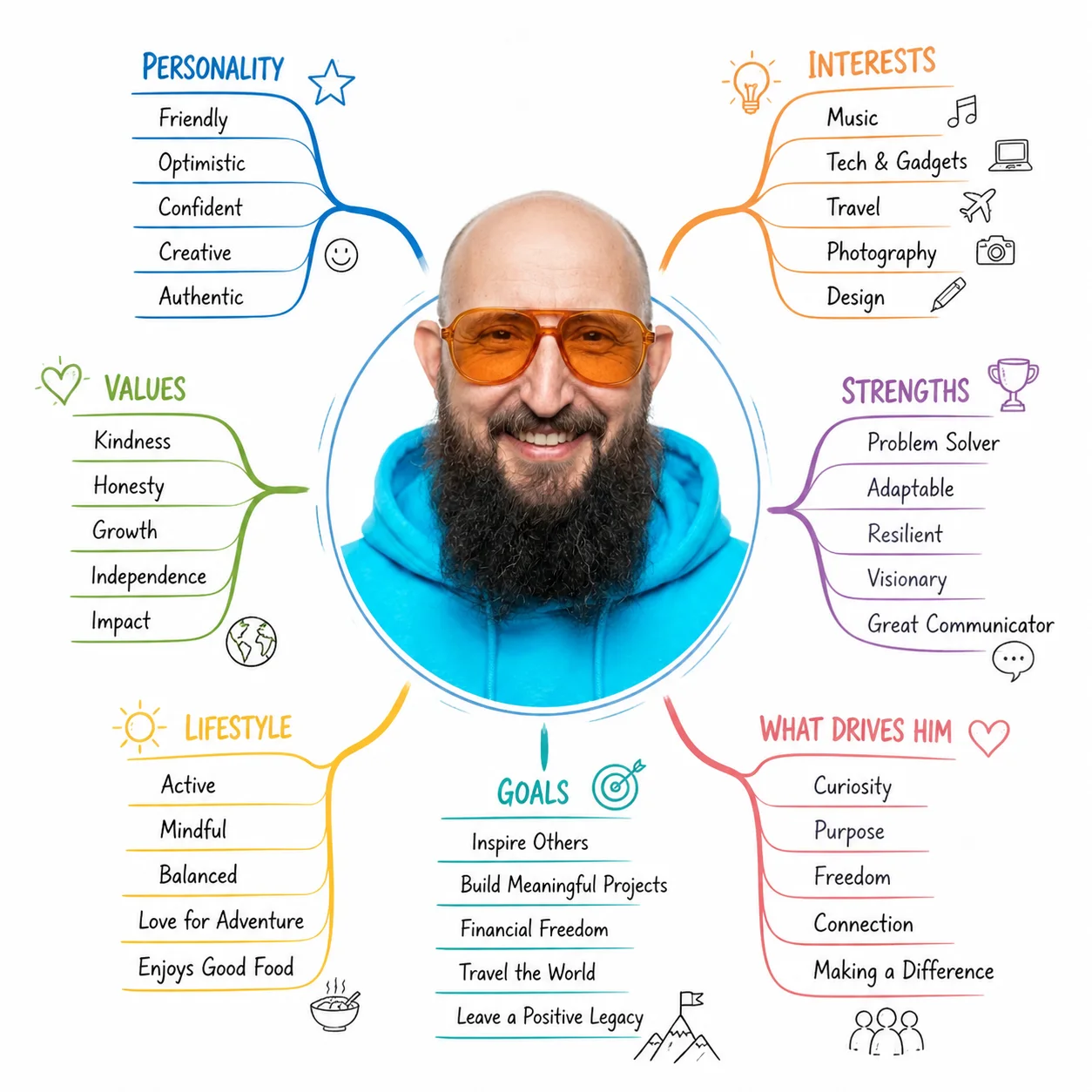
Nützlich für: Layoutideen, Workshop-Vorlagen, Brainstorming und visuelle Selbstreflexion.
Was der kontrollierte Prompt macht: Er behält die Mindmap-Struktur, ersetzt erfundene Eigenschaften aber durch sechs von dir festgelegte Hauptäste.
Dafür hochladen: Nur dein ursprüngliches Ausgangsbild als Bild 1. Das Ein-Wort-Ergebnis wird nicht hochgeladen.
Kopierbare kontrollierte Vorlage:
Nutze ausschließlich Bild 1 als feste Personenreferenz. Erstelle eine neue Mindmap mit dem Porträt in der Mitte und genau diesen sechs Hauptästen: [[AST 1]], [[AST 2]], [[AST 3]], [[AST 4]], [[AST 5]], [[AST 6]]. Lass alle Unteräste leer. Übernimm Identität, Kleidung, Accessoires und andere erkennbare Merkmale aus Bild 1. Keine zusätzlichen Begriffe, Eigenschaften, Symbole oder Logos.Für dieses Beispiel eingesetzt: Projekte, Lernen, Werkzeuge, Ideen, Ziele und Experimente.
Belegstatus: Beispiel für die gewünschte Richtung.
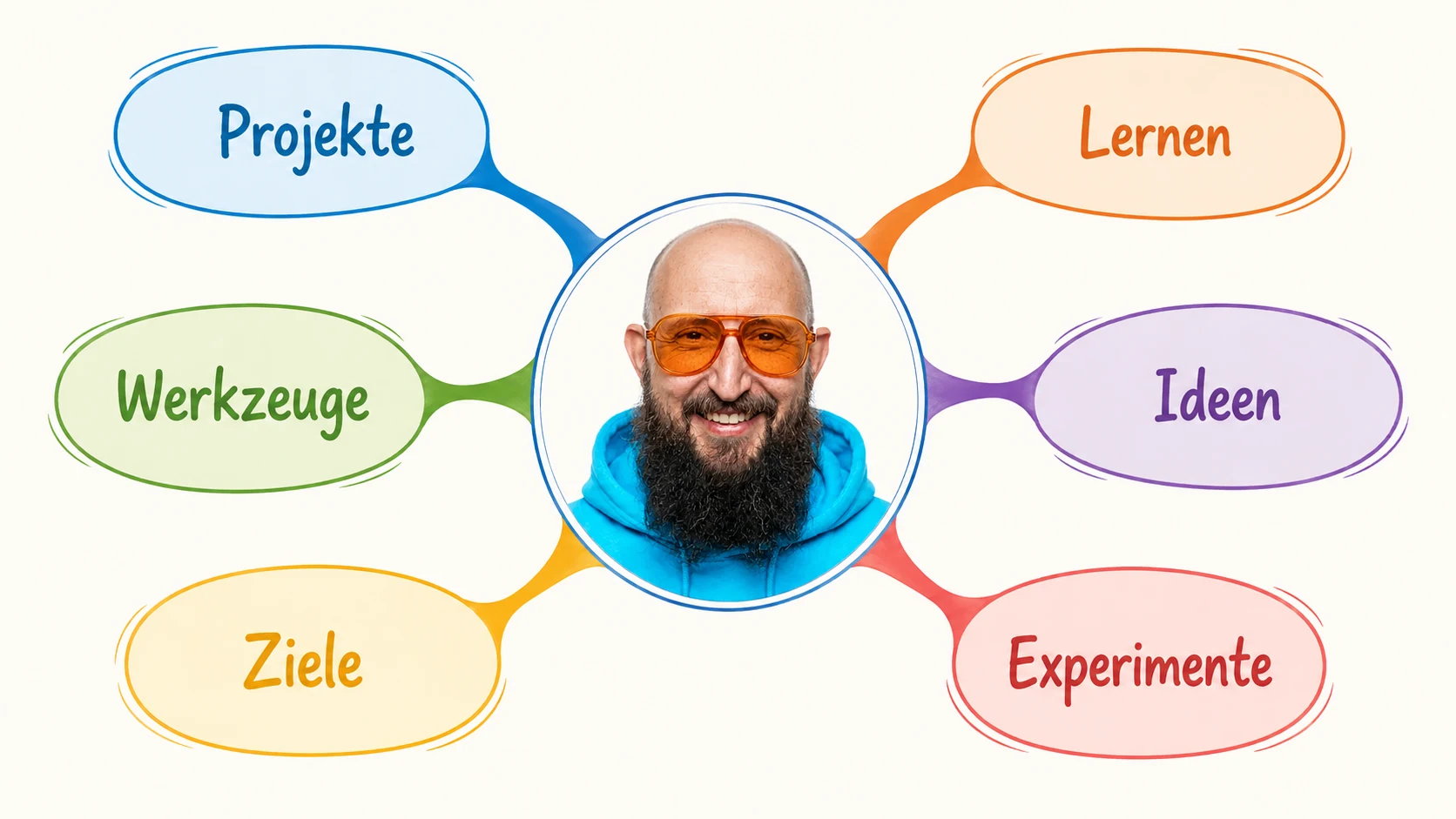
Vergleich: Kontrollierte Vorlage gewinnt. Die kontrollierte Vorlage behält die Mindmap-Struktur, ersetzt erfundene Eigenschaften aber durch sechs von dir festgelegte Hauptäste.
Die Grafik enthält nur die sechs gewünschten Themen. Persönliche Eigenschaften oder vermeintliche Ziele hat das Modell nicht mehr dazuerfunden.
36. /flashcard: eine Lernkarte mit erfundener Definition
/flashcardDer Prompt isolierte ein Merkmal des Porträts und machte daraus eine einfache Lernkarte. Gestaltung und Hierarchie waren sofort lesbar. Die Definition hatte allerdings keinen sinnvollen Lernwert.
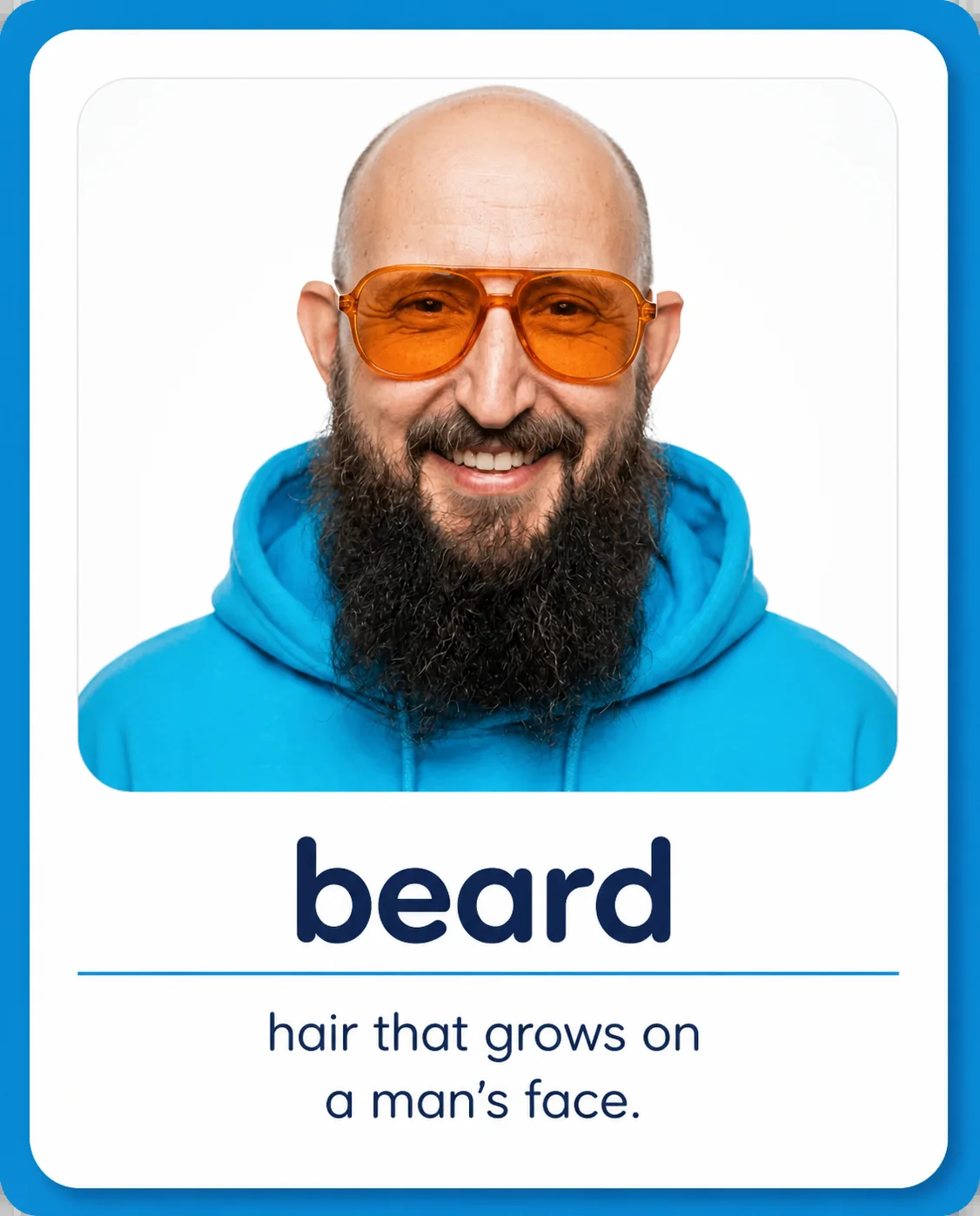
Nützlich für: Kartenlayouts, Sprachlernen, Produktwissen und Kursmaterial, wenn der Inhalt vorgegeben wird.
Was der kontrollierte Prompt macht: Er erzeugt nur das Gerüst einer Lernkarte und ersetzt erfundene Definitionen durch sichtbare Platzhalterlinien.
Dafür hochladen: Nur dein ursprüngliches Ausgangsbild als Bild 1. Das Ein-Wort-Ergebnis wird nicht hochgeladen.
Kopierbare kontrollierte Vorlage:
Nutze ausschließlich Bild 1 als feste Personen- oder Objektreferenz. Erstelle eine leere Lernkarten-Vorlage im Hochformat. Oben ein großes Bildfeld mit dem Motiv aus Bild 1, darunter eine breite Platzhalterlinie für einen Begriff und drei Gruppen aus kurzen Platzhalterlinien. Keine lesbaren Wörter, Buchstaben oder Zahlen. Heller Hintergrund, Rahmen in [[RAHMENFARBE]], kein Logo.Für dieses Beispiel eingesetzt: Cyan als Rahmenfarbe.
Belegstatus: Beispiel für die gewünschte Richtung.

Vergleich: Kontrollierte Vorlage gewinnt. Die kontrollierte Vorlage erzeugt nur das Gerüst einer Lernkarte und ersetzt erfundene Definitionen durch sichtbare Platzhalterlinien.
Das Motiv und die Kartenhierarchie stehen, während Begriff und Lerninhalt bewusst leer bleiben. Die richtigen Texte kannst du anschließend sauber setzen.
37. /infographic: überzeugend auf den ersten Blick
/infographicDas Ergebnis sah nach einer fertigen Style-Infografik aus: Porträt, Farbpalette, Icons, Eigenschaften und mehrere Textbereiche. Beim Hineinzoomen zeigte sich das typische Problem. Kleine Texte waren teilweise unbrauchbar und Aussagen frei erfunden.
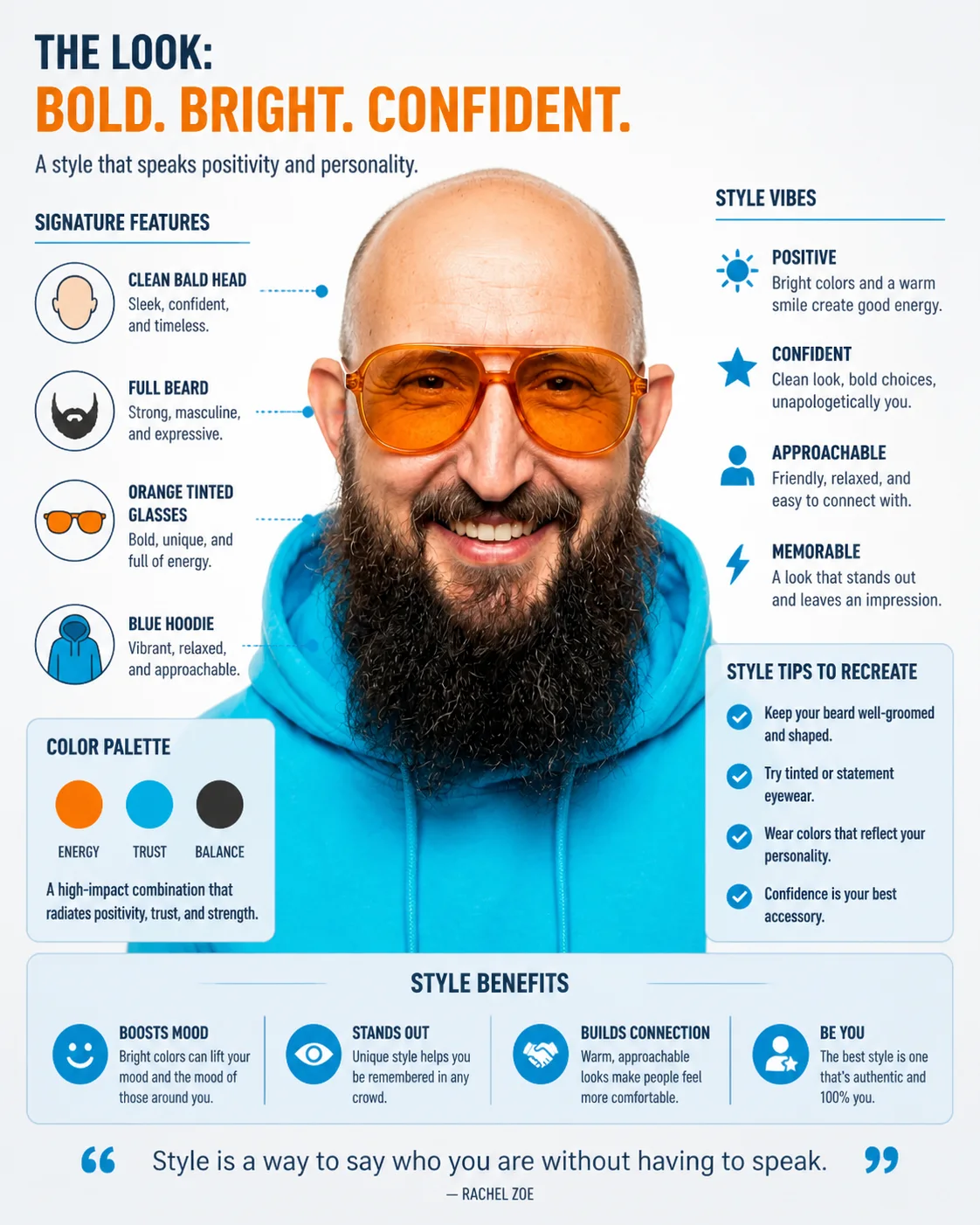
Nützlich für: visuelle Gliederung, Wireframes, Social-Carousel-Ideen und Präsentationslayouts.
Was der kontrollierte Prompt macht: Er reduziert die fertige wirkende Infografik auf ein visuelles Wireframe ohne erfundene Aussagen.
Dafür hochladen: Nur dein ursprüngliches Ausgangsbild als Bild 1. Das Ein-Wort-Ergebnis wird nicht hochgeladen.
Kopierbare kontrollierte Vorlage:
Nutze ausschließlich Bild 1 als feste Personen- oder Objektreferenz. Erstelle eine neue 4:5-Infografik-Vorlage mit einem großen Motivfeld, genau fünf Farbfeldern, genau vier neutralen kreisförmigen Icon-Platzhaltern und genau drei leeren Textbereichen aus grauen Linien. Übernimm die erkennbaren Merkmale des Motivs aus Bild 1. Keine Eigenschaften, Fakten, Wörter, Buchstaben, Zahlen oder Logos erfinden.Belegstatus: Beispiel für die gewünschte Richtung.
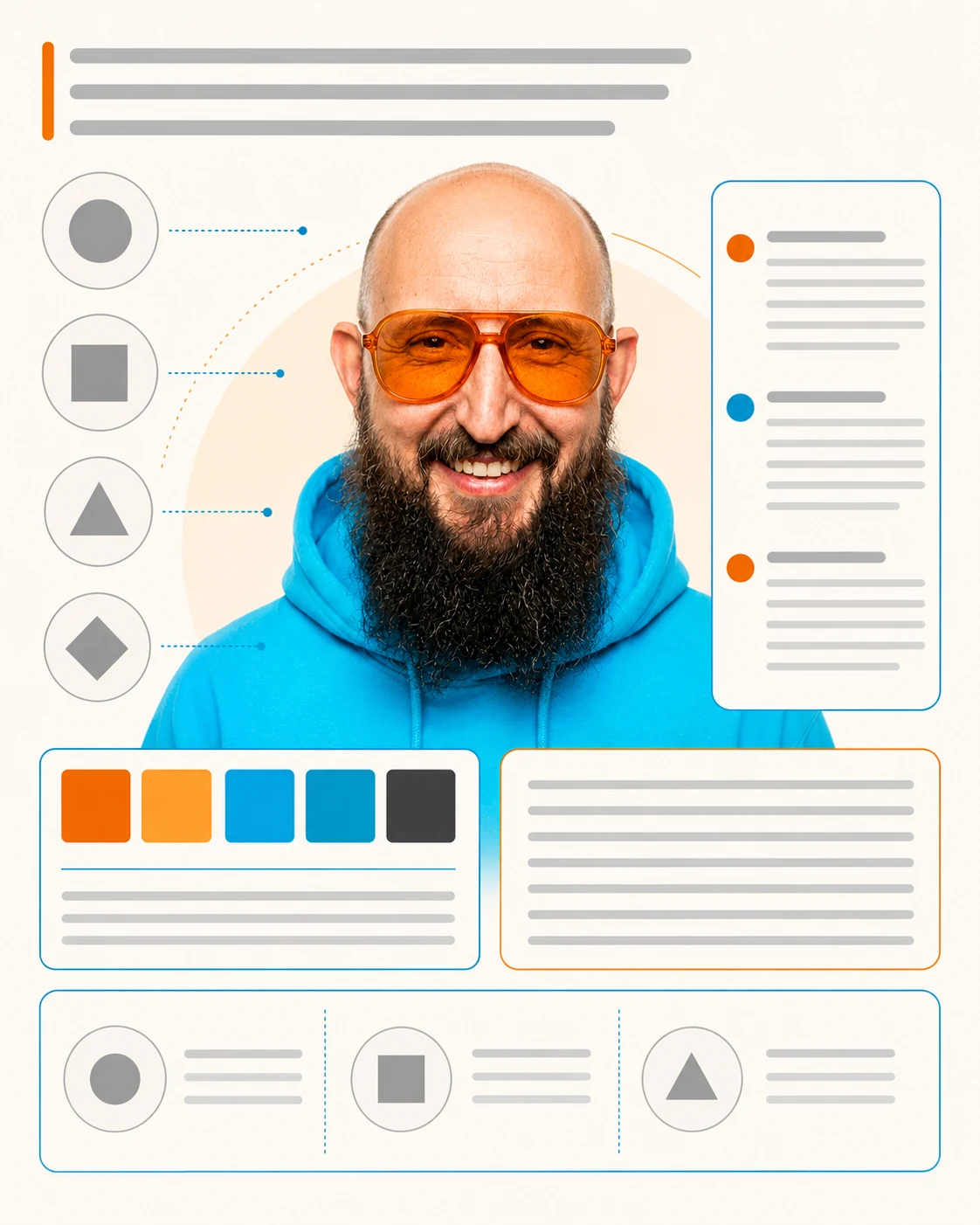
Vergleich: Kontrollierte Vorlage gewinnt. Die kontrollierte Vorlage reduziert die fertige wirkende Infografik auf ein visuelles Wireframe ohne erfundene Aussagen.
Farbpalette, Bildfeld und Inhaltsblöcke lassen sich als Layout beurteilen. Inhaltlich behauptet die Vorlage noch nichts.
38. /timeline: eine erfundene Biografie
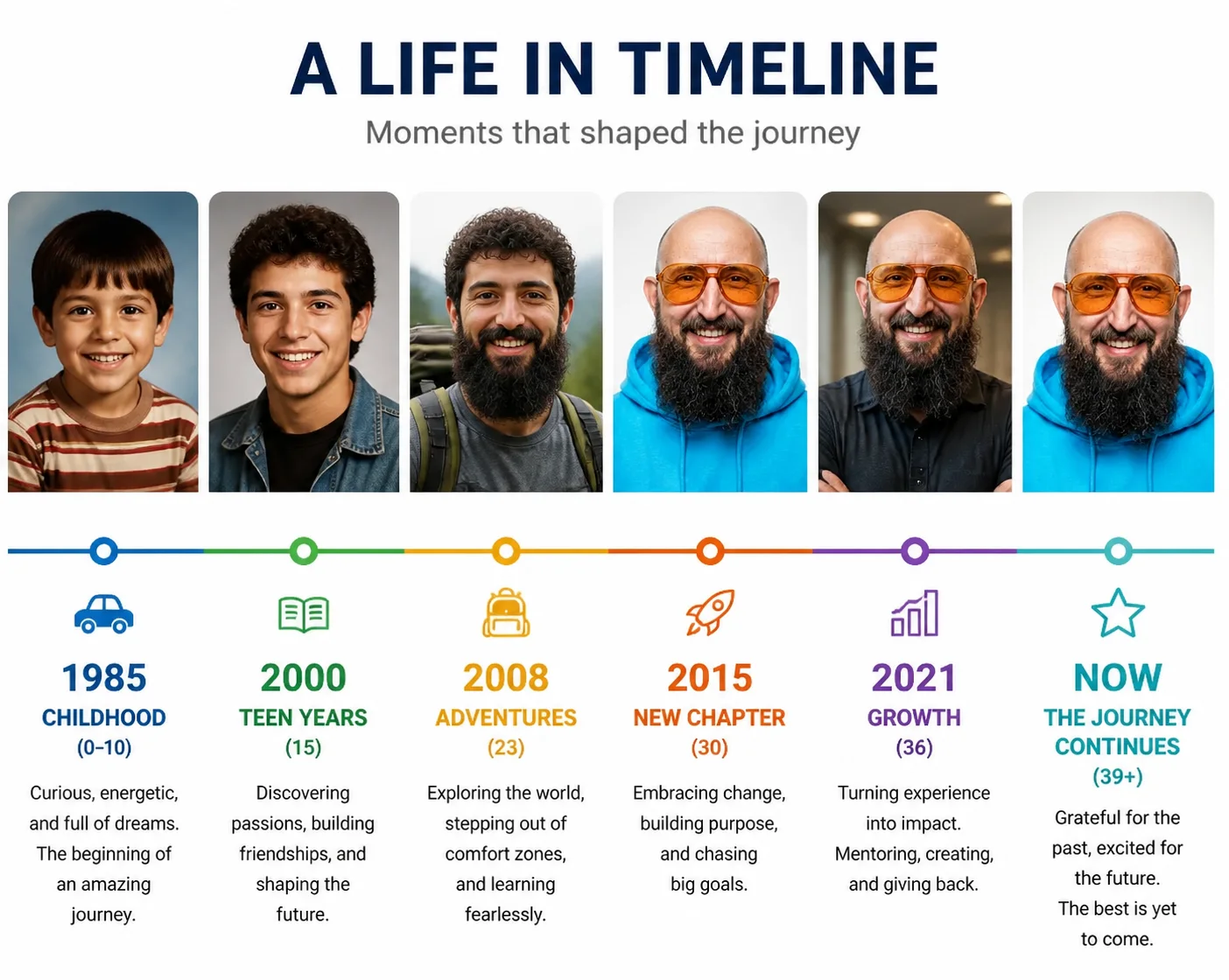
/timelineDie KI baute eine komplette Lebenslinie mit Jahreszahlen, Altersstufen und kleinen Geschichten. Das Layout war stark. Die Biografie war reine Erfindung. Genau deshalb sollte eine automatisch erzeugte Timeline niemals ungeprüft veröffentlicht werden.
Nützlich für: Projektverläufe, Produktgeschichte, Lernpfade und Biografien, wenn du die echten Daten lieferst.
Was der kontrollierte Prompt macht: Er behält die horizontale Zeitachse, verwendet aber ausschließlich sechs von dir vorgegebene Jahreszahlen und leere Inhaltsflächen.
Dafür hochladen: Nur dein ursprüngliches Ausgangsbild als Bild 1. Das Ein-Wort-Ergebnis wird nicht hochgeladen.
Kopierbare kontrollierte Vorlage:
Nutze ausschließlich Bild 1 als feste Personen- oder Objektreferenz. Erstelle eine horizontale 16:9-Timeline mit genau sechs gleichmäßig verteilten Stationen. Verwende ausschließlich diese Jahreszahlen: [[JAHR 1]], [[JAHR 2]], [[JAHR 3]], [[JAHR 4]], [[JAHR 5]], [[JAHR 6]]. Zeige das Motiv aus Bild 1 nur einmal am Start. Titel und Beschreibung jeder Station bleiben als leere Linienflächen stehen. Keine Ereignisse, weiteren Wörter, Zahlen oder Logos.Für dieses Beispiel eingesetzt: 2021, 2022, 2023, 2024, 2025 und 2026.
Belegstatus: Beispiel für die gewünschte Richtung.
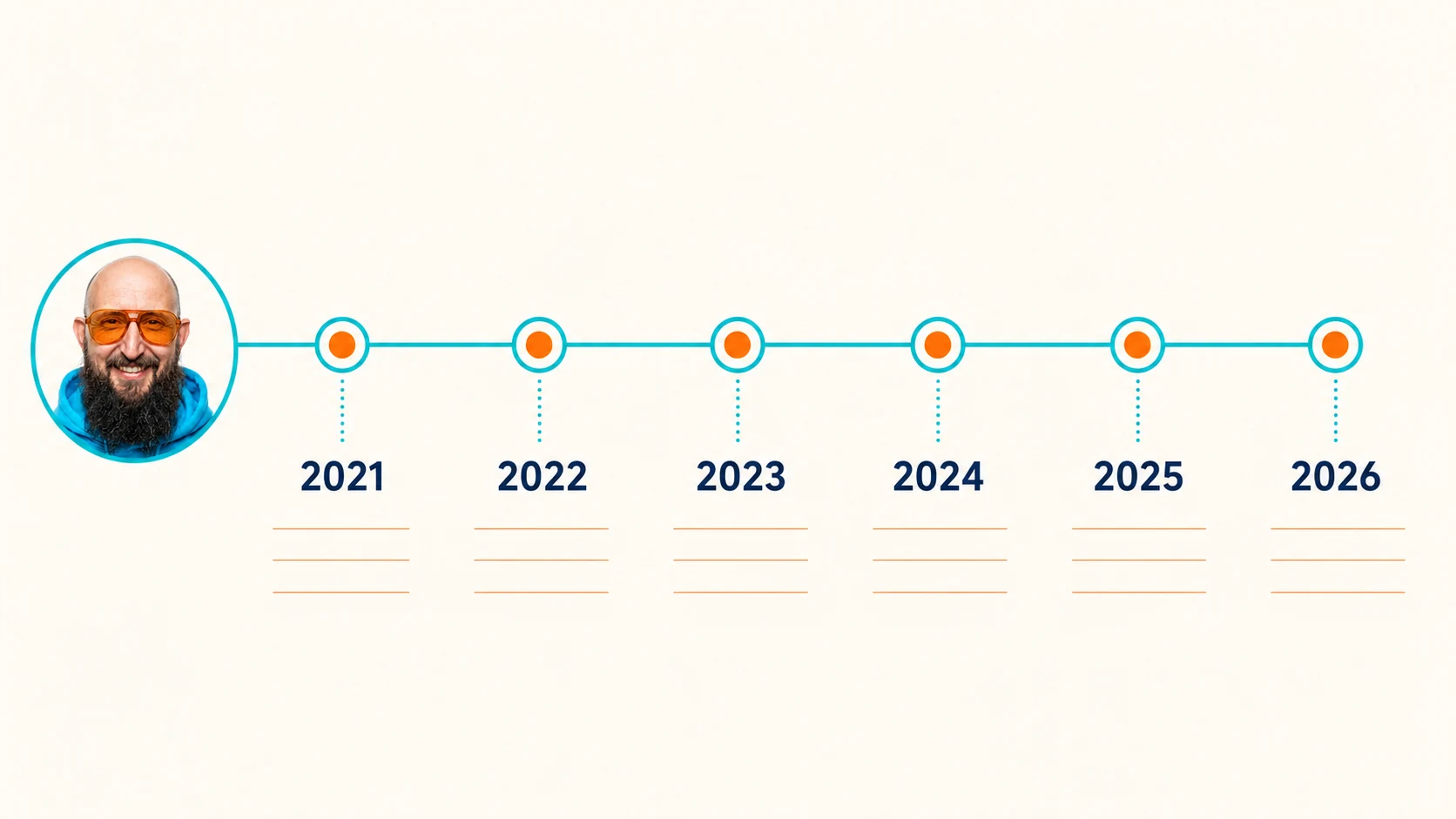
Vergleich: Kontrollierte Vorlage gewinnt. Die kontrollierte Vorlage behält die horizontale Zeitachse, verwendet aber ausschließlich sechs von dir vorgegebene Jahreszahlen und leere Inhaltsflächen.
Die sechs Jahreszahlen und leeren Stationen geben nur das Raster vor. Eine Biografie oder Projektgeschichte wird nicht mehr automatisch erfunden.
39. /visualGuide: ein kompletter Guide ohne Auftrag
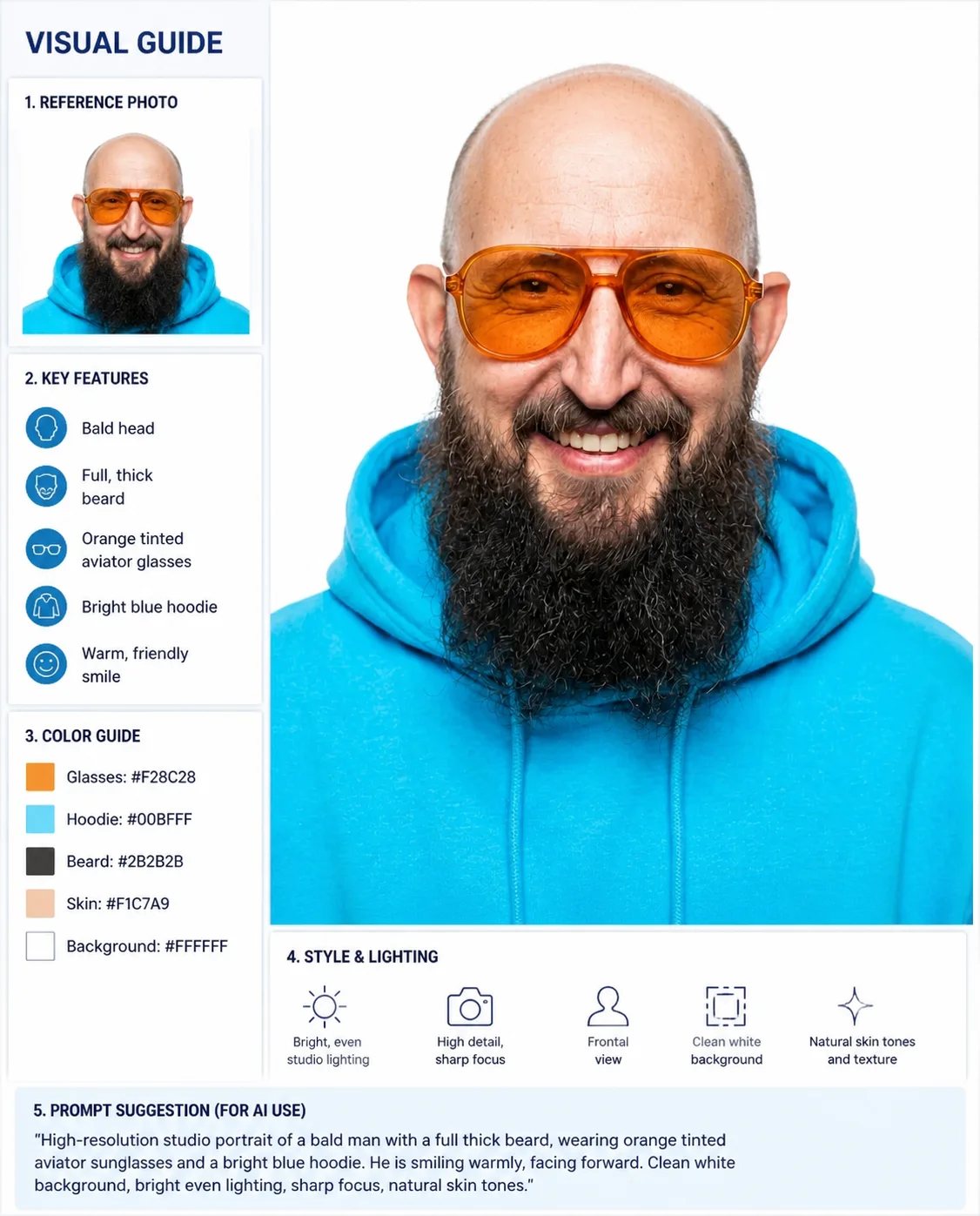
/visualGuideDas Ergebnis kombinierte großes Porträt, Farbfelder, Symbole, kleine Beispielbilder und mehrere Abschnitte. Es wirkte wie ein Brand- oder Styleguide, obwohl ich nur ein Wort eingegeben hatte. Inhaltlich blieb es wieder ein Entwurf.
Nützlich für: Brand-Boards, Character Guides, Design-Briefings und übersichtliche Projektdokumentation.
Was der kontrollierte Prompt macht: Er verwandelt den vagen Guide in ein fest definiertes Character-Board mit nur vier erlaubten Labels.
Dafür hochladen: Nur dein ursprüngliches Ausgangsbild als Bild 1. Das Ein-Wort-Ergebnis wird nicht hochgeladen.
Kopierbare kontrollierte Vorlage:
Nutze ausschließlich Bild 1 als feste Personenreferenz. Erstelle einen visuellen Character Guide ohne Fließtext. Zeige genau ein großes Porträt, eine Frontansicht, eine Profilansicht, fünf Farbfelder und drei Detailausschnitte charakteristischer sichtbarer Merkmale aus Bild 1. Verwende ausschließlich die Labels „Porträt“, „Profil“, „Farben“ und „Details“. Übernimm Identität, Kleidung, Accessoires und andere erkennbare Merkmale aus Bild 1. Keine weiteren Wörter oder Logos.Belegstatus: Beispiel für die gewünschte Richtung.
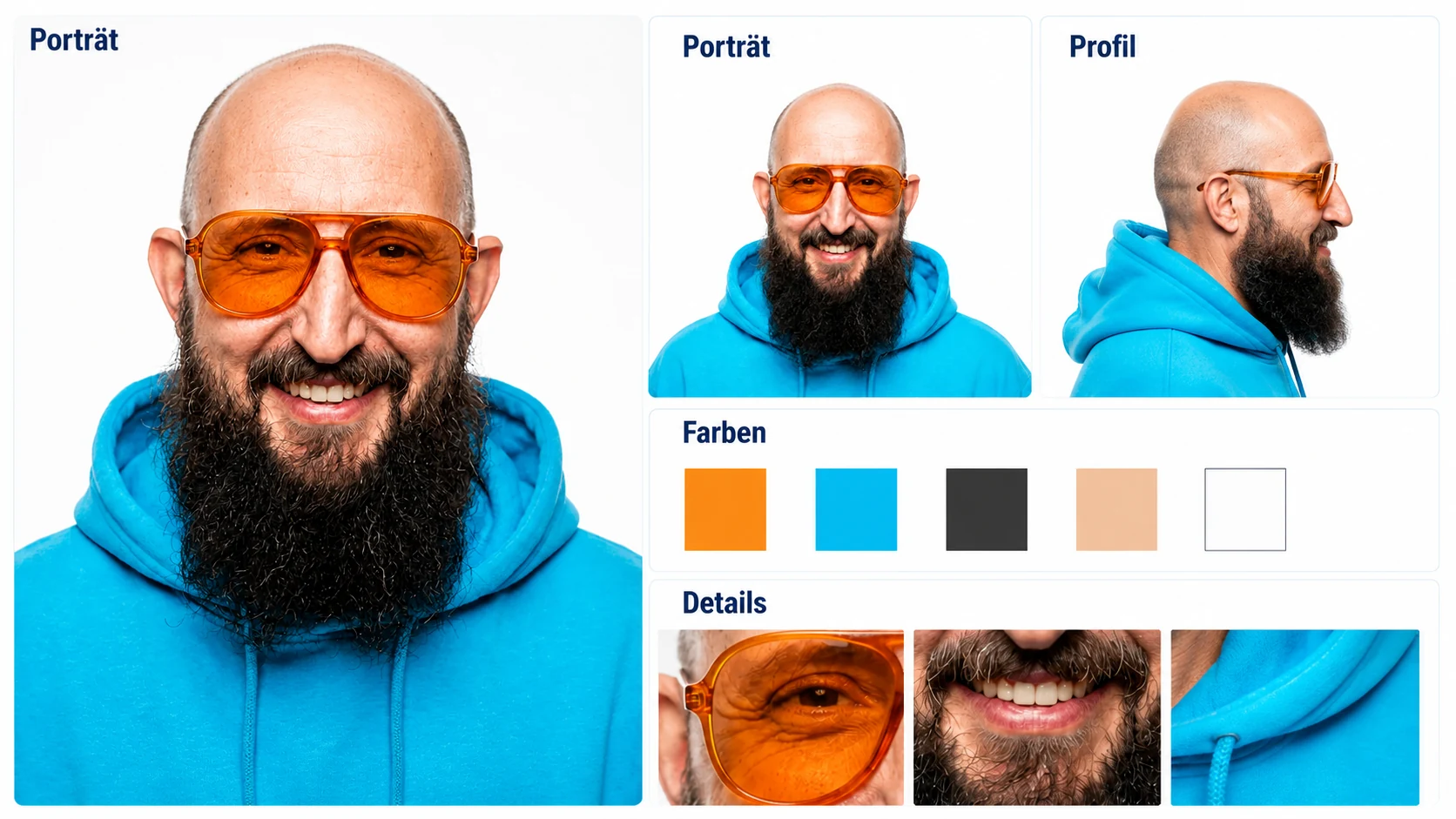
Vergleich: Kontrollierte Vorlage gewinnt. Die kontrollierte Vorlage verwandelt den vagen Guide in ein fest definiertes Character-Board mit nur vier erlaubten Labels.
Das Board zeigt Ansichten, Farben und sichtbare Details, ohne der Person automatisch Eigenschaften oder eine Markenstrategie zuzuschreiben.
40. /comparison: Vorher und Nachher ohne Ziel
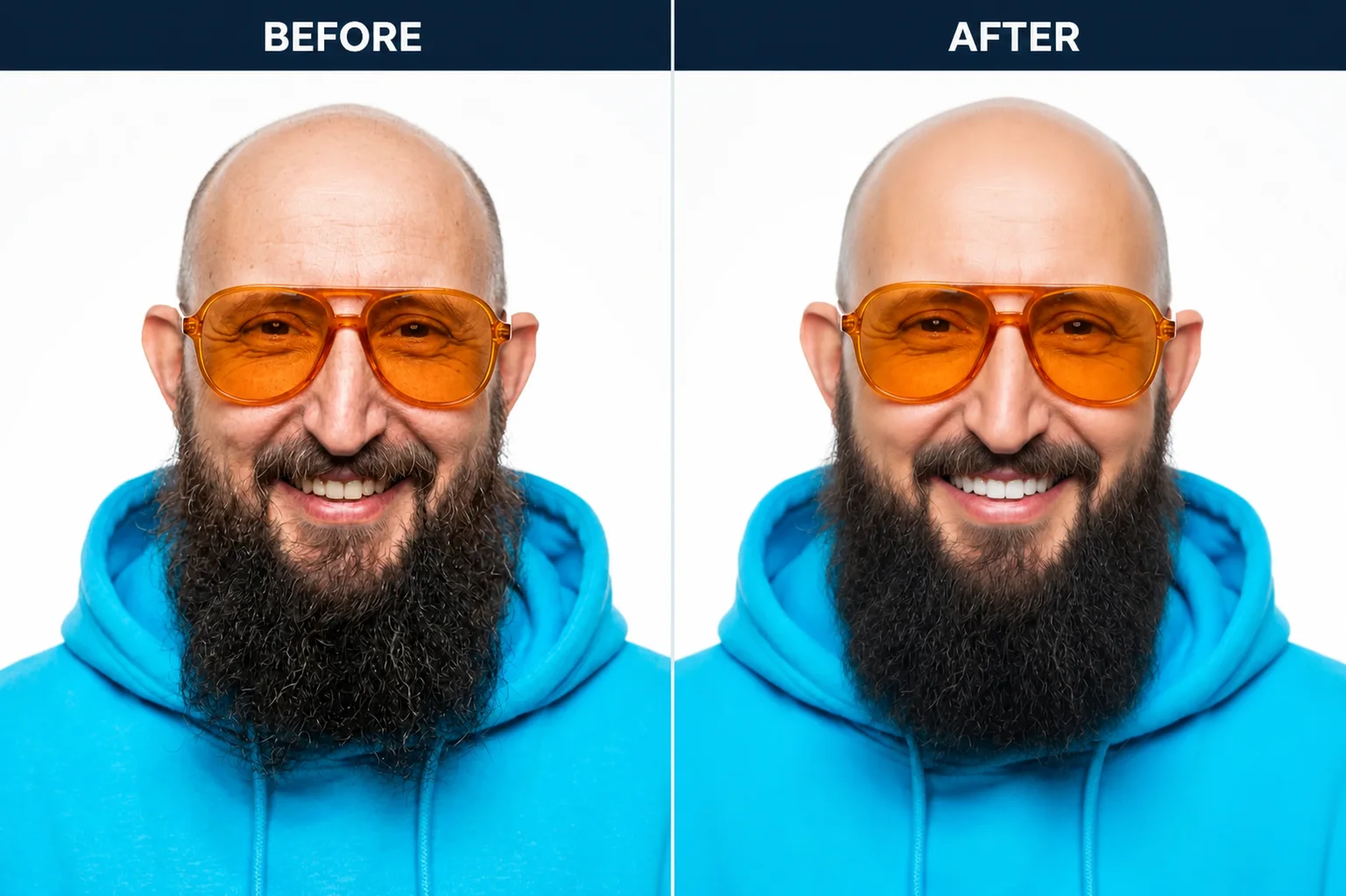
/comparisonDie KI stellte zwei fast identische Porträts nebeneinander. Rechts wirkte das Gesicht etwas geglättet und verändert. Ohne Vergleichskriterium blieb unklar, was die beiden Seiten eigentlich zeigen sollen.
Nützlich für: Layouts und A/B-Darstellungen, sobald du die Vergleichsfrage vorgibst.
Was der kontrollierte Prompt macht: Er definiert ein einziges sichtbares Vergleichskriterium: Foto links, Bleistiftzeichnung rechts.
Dafür hochladen: Nur dein ursprüngliches Ausgangsbild als Bild 1. Das Ein-Wort-Ergebnis wird nicht hochgeladen.
Kopierbare kontrollierte Vorlage:
Nutze ausschließlich Bild 1 als feste Personen- oder Objektreferenz. Erstelle einen sauberen 16:9-Vergleich. Links erscheint das Motiv aus Bild 1 als farbige Fotodarstellung, rechts dasselbe Motiv als schwarzweiße Bleistiftzeichnung. Identischer Ausschnitt, identische Position und identischer Ausdruck. Keine Beschriftung, kein Rahmen, keine weiteren Veränderungen und kein Logo.Belegstatus: Beispiel für die gewünschte Richtung.
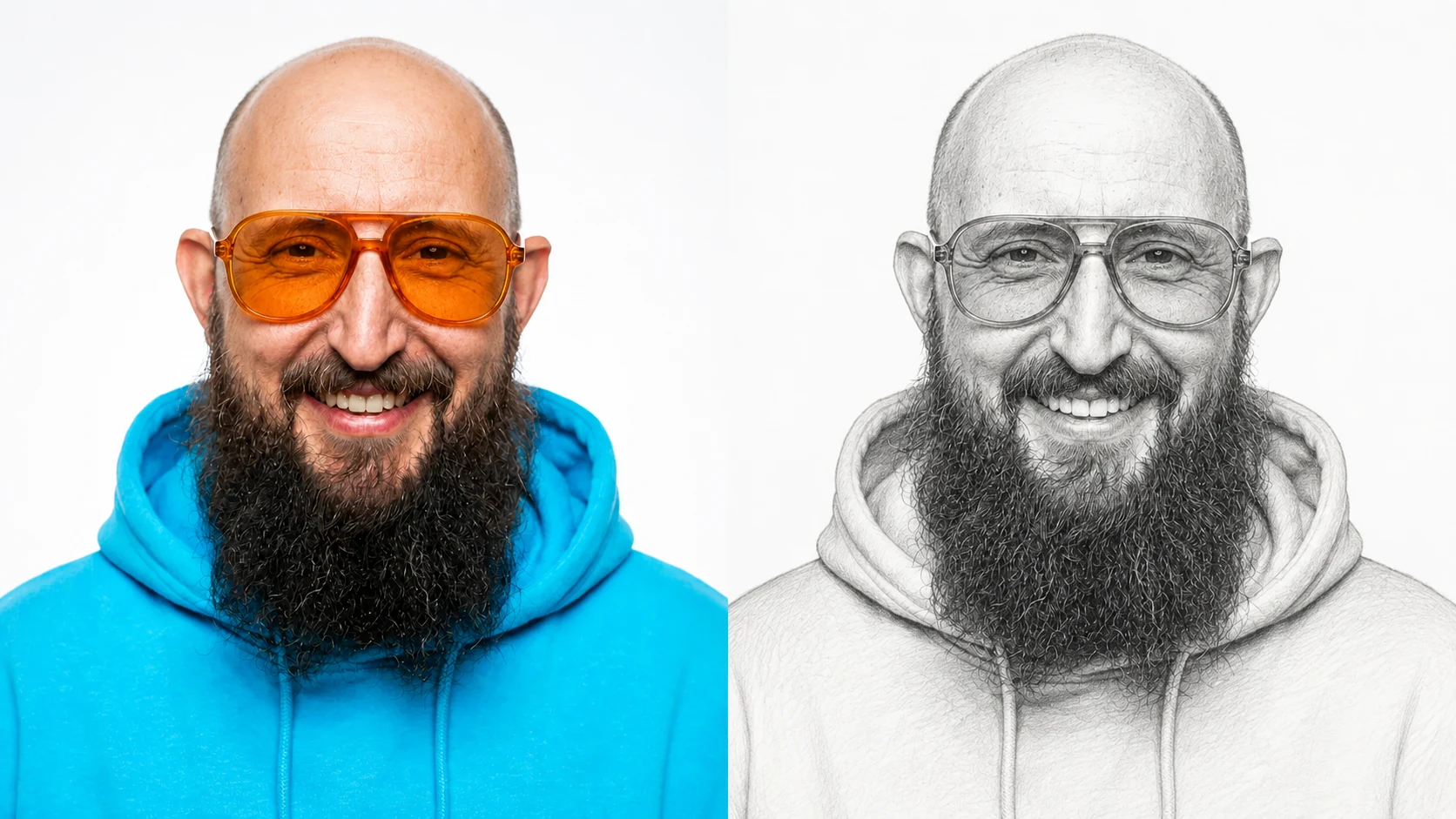
Vergleich: Kontrollierte Vorlage gewinnt. Die kontrollierte Vorlage definiert ein einziges sichtbares Vergleichskriterium: Foto links, Bleistiftzeichnung rechts.
Beide Seiten unterscheiden sich nur durch die Darstellungsart. Dadurch ist sofort klar, was tatsächlich verglichen wird.
Die sichere Pipeline für KI-Infografiken
So würde ich mit diesen Ergebnissen tatsächlich weiterarbeiten:
- Nutze den Mini-Prompt, um schnell ein Layout zu finden.
- Entscheide, welche Informationsblöcke du wirklich brauchst.
- Sammle und verifiziere die echten Fakten außerhalb des Bildgenerators.
- Lass die KI eine Version ohne oder mit minimalem Text erzeugen.
- Setze Überschriften, Zahlen und Fließtext anschließend in Figma, Canva, Affinity, Photoshop oder deinem Weblayout selbst.
- Prüfe Kontrast, Schriftgröße, Quellen und mobile Lesbarkeit.
Der Bildgenerator ist hier am besten als Art Director, nicht als Faktenchecker.
Mein Favorit aus Teil 5
/visualGuide hat die stärkste Struktur geliefert. /timeline war der beste Warnhinweis, weil das Ergebnis auf den ersten Blick komplett wirkte und gleichzeitig eine frei erfundene Lebensgeschichte enthielt.
Zur Übersicht mit allen 50 Bildprompts