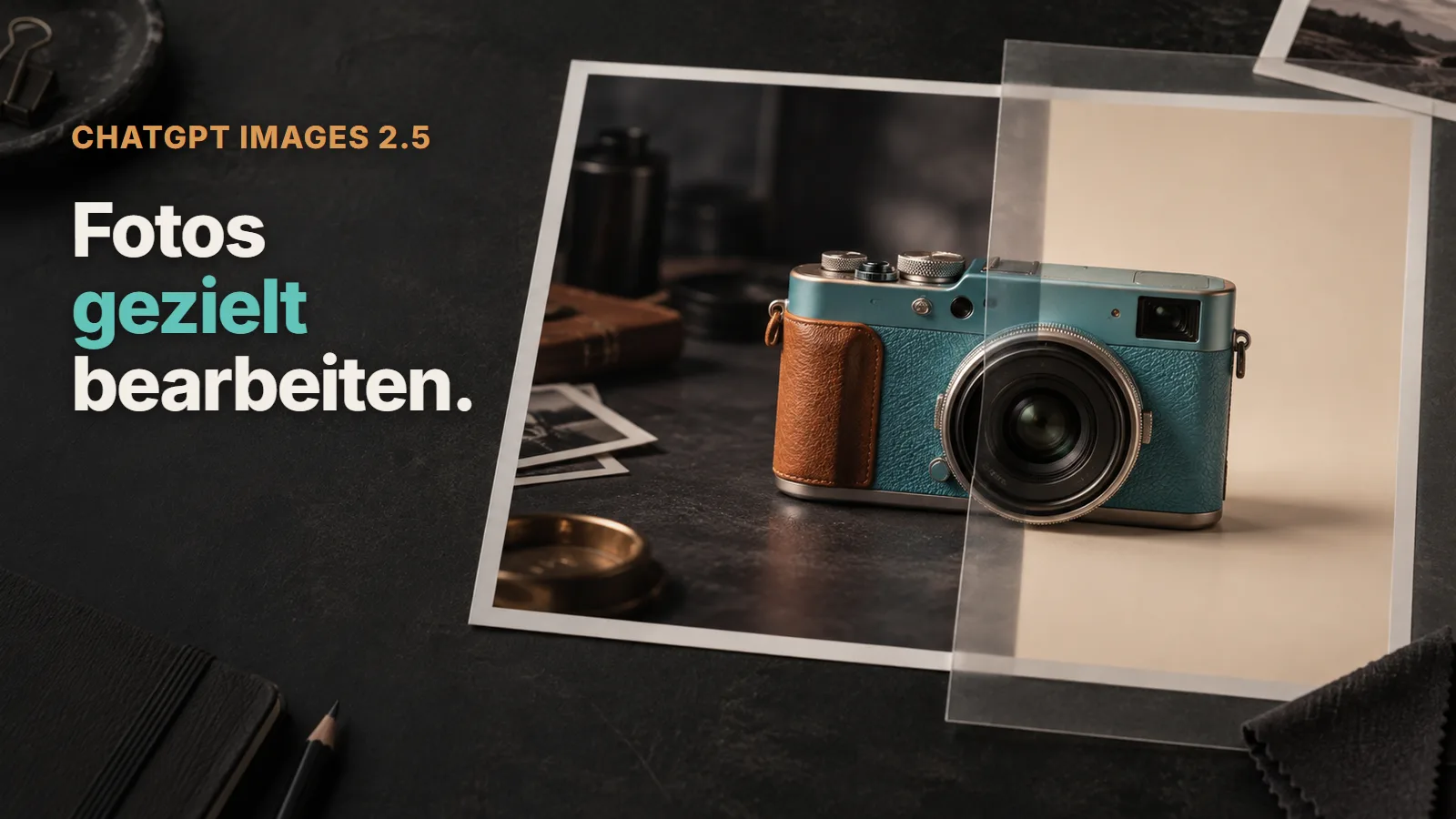
Bei KI-Bildern war bisher oft nicht das Erzeugen das größte Problem, sondern das Ändern. Du wolltest nur ein neues Hemd und bekamst gleich noch ein anderes Gesicht, eine neue Hand und einen frisch erfundenen Hintergrund dazu. ChatGPT Images 2.5 soll genau an dieser Stelle besser werden.
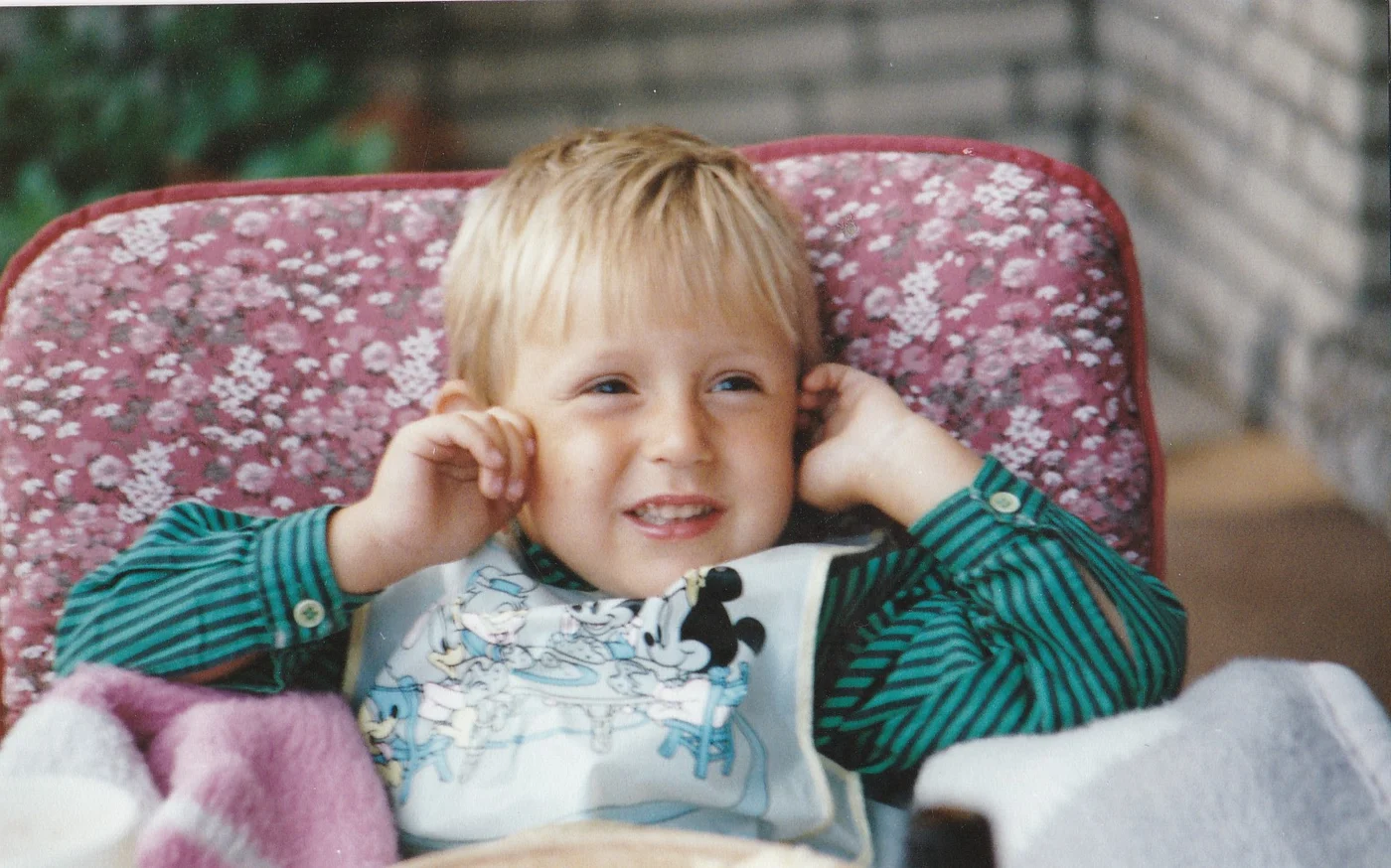
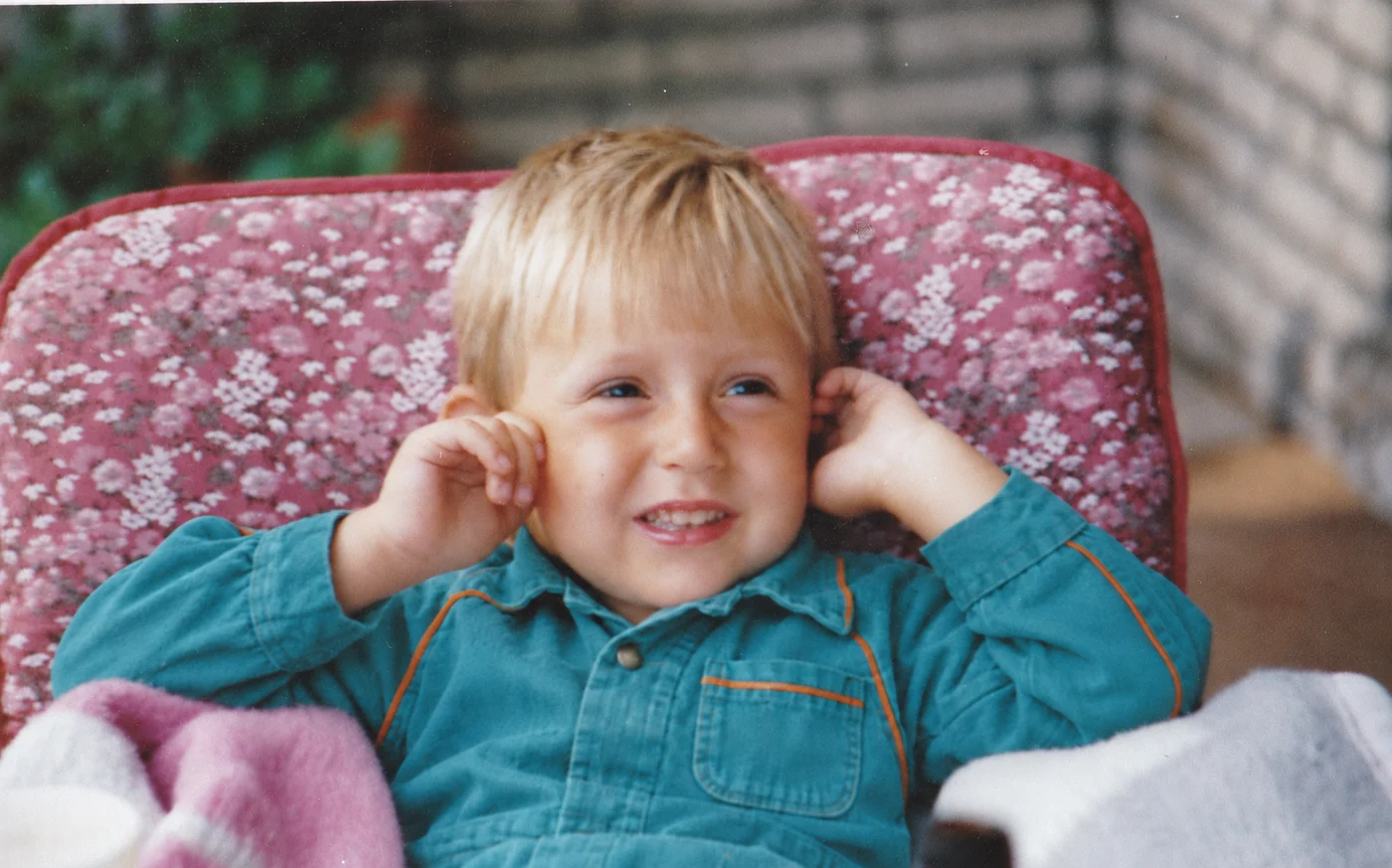
Ich habe mir deshalb nicht nur die Hochglanzbeispiele von OpenAI angesehen. Ich habe das aktuelle Bildwerkzeug auch mit einem alten Kinderfoto aus meinem Familienarchiv gefüttert. Die Aufgabe war bewusst simpel: Bitte nur die Kleidung ändern. Alles andere soll bleiben.
Das Ergebnis ist richtig gut. Und gerade deshalb lohnt es sich, ganz genau hinzusehen.
- ChatGPT Images 2.5 soll Personen und andere Motive aus Referenzfotos besser wiedererkennen und gezielter bearbeiten.
- Neu in ChatGPT sind unter anderem Zeichnen mit Sketch, Vorlagen, Kommentare direkt auf dem Bild und teilbare Prompts.
- OpenAI spricht von bis zu 50 Prozent weniger Wartezeit als bei Images 2.0. Das ist eine Herstellerangabe, keine Messung aus diesem Artikel.
- Im Fototest gelang der Outfitwechsel überzeugend. Gesicht, Hände und Bildausschnitt blieben aber nicht vollkommen unangetastet.
- Die beste Neuerung ist deshalb nicht Magie, sondern mehr Kontrolle. Prüfen musst du das fertige Bild trotzdem.
Was ist ChatGPT Images 2.5?
ChatGPT Images 2.5 ist OpenAIs neues Modell zum Erzeugen und Bearbeiten von Bildern. Es wurde am 8. September 2026 vorgestellt und wird laut OpenAI für ChatGPT, ChatGPT Work und Codex auf Desktop, Smartphone und im Web ausgerollt.
Die wichtigste Änderung steckt nicht in einem neuen Kunststil. OpenAI verspricht vor allem mehr Bildtreue:
| Neu oder verbessert | Was das praktisch bedeutet |
|---|---|
| Referenztreue | Menschen, Tiere und Gegenstände aus hochgeladenen Bildern sollen erkennbarer bleiben. |
| Präzise Bearbeitung | Eine einzelne Änderung soll weniger ungewollte Umbauten im restlichen Bild auslösen. |
| Mehrere Bearbeitungsschritte | Frühere Änderungen sollen bei der nächsten Runde seltener wieder verschwinden. |
| Licht, Texturen und Details | Ergebnisse sollen natürlicher und weniger glatt wirken. |
| Komplexere Gestaltung | Layouts, transparente Hintergründe und realitätsbezogene Inhalte sollen zuverlässiger werden. |
| Schnellere Ausgabe | OpenAI nennt bis zu 50 Prozent weniger Latenz gegenüber Images 2.0. |
Die Richtung ist spannend, weil sie den Schwerpunkt verschiebt: weg vom einmaligen Überraschungsbild, hin zum Bild, an dem du gezielt weiterarbeiten kannst.
Die offiziellen Beispiele zeigen, worum es wirklich geht
OpenAI demonstriert Images 2.5 nicht nur mit komplett neu erzeugten Motiven. Viele Beispiele beginnen mit einem vorhandenen Bild:
- Ein gedrucktes Kinderporträt bekommt einen hellen Smoking, während Pose und Hintergrund erhalten bleiben sollen.
- Ein Hund wird in ein Stuntman-Kostüm gesteckt, ohne plötzlich wie ein anderer Hund auszusehen.
- Aus einem fotografierten Passbildstreifen entsteht ein sauberes Porträt.
- Drei einzelne Personen werden in einem gemeinsamen Partyfoto kombiniert.
- Ein ungemachtes Bett wird aufgeräumt, ohne das ganze Zimmer neu zu erfinden.
Dazu kommen Bearbeitungsfolgen mit einem gedrehten Würfel, einer Reisegrafik und Geburtstagskerzen. Sie sollen zeigen, dass ein Bild auch nach mehreren Runden noch zusammenhält.
Genau das sind die interessanten Anwendungen. Nicht nur: „Male mir einen Roboter im Sonnenuntergang.“ Sondern: „Nimm dieses konkrete Bild, ändere genau eine Sache und lass den Rest in Ruhe.“
Mein Praxischeck: Aus Kinderfoto wird Maker-Outfit
Das Ausgangsbild ist ein analoges Familienfoto aus dem Jahr 1990. Es enthält gleich mehrere Dinge, an denen eine ungenaue Bildbearbeitung schnell auffällt: ein bekanntes Gesicht, sichtbare Zähne, beide Hände, gemusterte Kleidung, eine auffällige Sitzfläche und weiche Unschärfe im Hintergrund.
Meine Vorgabe war: Ersetze nur das gestreifte Oberteil und den bedruckten Latz durch einen kleinen türkisfarbenen Maker-Overall. Gesicht, Haare, Ausdruck, Hände, Haltung, Sessel, Decken, Hintergrund, Blitzlicht und Filmkorn sollen unverändert bleiben.
Original und Ergebnis stehen oben im Regler und als fest beschriftetes Bildpaar nebeneinander. Das Ergebnis entstand nach einer ersten Ausgabe und einer gezielten Korrekturrunde.
Teststatus: kreativ gelungen, aber nicht 1:1 freigegeben. Das neue Outfit funktioniert erstaunlich gut. Gesicht und Hände ähneln dem Original stark, wurden aber sichtbar neu interpretiert. Auch der Bildausschnitt und einzelne Texturen sind nicht pixelgenau gleich geblieben. Für eine spielerische Variante ist das überzeugend. Für eine dokumentarische Restaurierung wäre es mir noch nicht treu genug.
Das ist ein wichtiger Unterschied. „Besser erhalten“ bedeutet nicht „gesperrt“. Wenn dir eine Person oder ein Produkt exakt gleich bleiben muss, reicht ein schneller Blick auf das Motiv nicht. Du musst Gesicht, Finger, Kanten, Logos, Muster, Schatten und den gesamten Bildrand vergleichen.
Noch eine technische Einschränkung: Das verwendete Bildwerkzeug zeigte mir keine konkrete Modellkennung an. OpenAI nennt Codex zwar ausdrücklich als Teil des Images-2.5-Rollouts. Das Beispiel ist deshalb ein aktueller Praxistest mit der verfügbaren Bildfunktion, aber kein sauberer Vergleich zwischen Images 2.0 und 2.5.
Der Prompt zum Nachbauen
Bei präzisen Änderungen hilft es, zwei Listen zu schreiben: Was darf sich ändern? Und was muss unbedingt bleiben? Dieser Prompt ist absichtlich strenger als ein lockeres „Zieh mir etwas anderes an“.
Ich lade ein vorhandenes Foto hoch.

Ändere ausschließlich die Kleidung der abgebildeten Person:
- Ersetze [ALTE KLEIDUNG] durch [NEUE KLEIDUNG].
- Gewünschte Farbe und Details: [FARBE, MATERIAL, SCHNITT, BESONDERE DETAILS].

Unverändert bleiben müssen:
- Gesicht, Alter, Haare, Ausdruck, Zähne, Augen und Blickrichtung
- Ohren, Hautstruktur und Körperproportionen
- beide Hände und alle sichtbaren Finger
- Haltung, Perspektive, Bildausschnitt und Kamerawinkel
- Hintergrund, Möbel, Gegenstände und Decken
- Licht, Schatten, Farben, Filmkorn, Staub und Kratzer des Originals

Nicht verschönern, nicht glätten, nicht nachschärfen, nicht neu ausleuchten und keine zusätzlichen Gegenstände erfinden. Das Ergebnis soll wie dasselbe alte Foto mit genau einem ausgetauschten Kleidungsstück aussehen.
Beispielwerte aus diesem Artikel:
- Alte Kleidung: grün-schwarzes Ringelshirt und bedruckter Latz
- Neue Kleidung: kleiner Maker-Overall
- Farbe und Details: Türkis, orange Paspeln, robuste Baumwolle, eine kleine Brusttasche
Wenn das erste Ergebnis fast stimmt, schreibe nicht den ganzen Auftrag neu. Benenne nur den konkreten Fehler: „Stelle die rechte Hand wieder wie im Original her. Ändere sonst nichts.“ So gibst du dem Modell weniger Gelegenheit, an einer bereits gelungenen Stelle wieder zu drehen.
Mehr zur Prompt-Struktur findest du in Präzise Bildprompts: weniger Zufall, mehr Kontrolle. Wenn du lieber mehrere klar benannte Varianten aus einem einzigen Foto bauen möchtest, passt auch Ein Foto, vier Slash-Befehle.
Sechs Anwendungen, die mehr sind als ein kurzer KI-Gag
1. Alte Fotos als kreative Variante neu denken
Du kannst Kleidung, Epoche oder Umgebung spielerisch verändern, ohne die Erinnerung im Original zu überschreiben. Entscheidend ist: Das Original bleibt unangetastet und wird getrennt archiviert. Das KI-Bild ist eine neue Interpretation, keine historische Wahrheit.
2. Produktfotos gezielt abwandeln
Eine Verpackungsfarbe ändern, einen unruhigen Hintergrund ersetzen oder aus einem Freisteller mehrere Shop-Motive bauen. Für echte Produktdarstellungen müssen Form, Aufdruck, Farbe und Lieferumfang danach genau geprüft werden. Ein schönes Bild mit falschem Etikett ist kein brauchbares Produktfoto.
3. Räume vor einem Umbau ausprobieren
Mit Sketch kannst du direkt im Chat markieren, wo ein Regal, ein Sofa oder eine Lampe stehen soll. Das ist praktisch, um Ideen sichtbar zu machen. Es ersetzt aber keine Maßzeichnung und keine Prüfung, ob das Möbelstück tatsächlich durch die Tür passt.
4. Menschen aus mehreren Fotos zusammenbringen
Das offizielle Partyfoto zeigt einen emotional naheliegenden Use Case: Personen aus getrennten Bildern in eine gemeinsame Szene setzen. Das kann für Karten oder private Erinnerungsbilder funktionieren. Gerade hier sollte klar bleiben, dass die Szene so nie fotografiert wurde.
5. Aus einer Skizze ein verständliches Layout machen
Du musst keine perfekte Designbeschreibung schreiben. Mit @Sketch zeichnest du grob, wo Überschrift, Motiv oder Produkt stehen sollen. Danach ergänzt du Stil, Farben und gewünschtes Format. Das ist besonders nützlich für Poster, Raumideen, Produktinszenierungen und einfache Infografiken.
6. Eine Bildidee über mehrere Runden entwickeln
Erst das Motiv, dann die Farbe, anschließend ein anderes Format und am Ende eine kleine Textkorrektur. Images 2.5 soll solche Folgen stabiler bewältigen. Trotzdem gilt: Pro Runde möglichst nur eine klar benannte Änderung. Nach jeder Runde das ganze Bild kontrollieren.
So bearbeitest du ein eigenes Bild in ChatGPT
Der Ablauf ist unkompliziert:
- Öffne einen Chat und lade dein Bild hoch. Alternativ startest du über Mehr > Bilder.
- Beschreibe zuerst das Ziel und danach ausdrücklich alles, was unverändert bleiben muss.
- Wenn nur ein kleiner Bereich betroffen ist, markiere ihn im Bild oder setze einen Kommentar direkt an die Stelle.
- Prüfe die erste Ausgabe bei voller Größe. Schau nicht nur auf die neue Stelle.
- Fordere in der nächsten Runde genau eine Korrektur an.
- Speichere das Ergebnis als neue Datei. Überschreibe dein Original nicht.
Laut OpenAI-Hilfe zur Bildfunktion ist die Auswahlmaske nur eine Hilfe. Sie ist nicht immer exakt und eine Bearbeitung kann über den markierten Bereich hinausgehen. Eine eng gezogene Markierung ist also keine Garantie, dass außerhalb nichts verändert wird.
Was ich trotz Images 2.5 weiterhin prüfen würde
Identität und kleine Körperdetails
Sieh dir Augen, Zähne, Haaransatz, Ohren und Finger einzeln an. Ein Gesicht kann auf den ersten Blick „gleich“ wirken und sich im direkten Vergleich trotzdem verändert haben.
Text, Zahlen und echte Informationen
Ein lesbares Schild kann trotzdem das falsche Datum tragen. Eine hübsche Infografik kann eine Zahl erfinden. Text und Fakten gehören nach jeder Bildrunde separat geprüft.
Produkte, Logos und Markenmerkmale
Bei Werbung zählen winzige Unterschiede. Ein leicht verzogenes Logo oder eine zusätzliche Naht kann aus einem Konzeptbild eine falsche Produktdarstellung machen.
Private und sensible Fotos
Lade nur Bilder hoch, die du verwenden darfst und bei denen du mit der Verarbeitung einverstanden bist. Bei privaten Familienbildern, Kindern oder fremden Personen lohnt sich ein besonders strenger Maßstab. OpenAI versieht erzeugte Bilder nach eigener Aussage weiterhin mit C2PA-Metadaten und unsichtbaren Wasserzeichen. Das macht eine Datei aber nicht automatisch privat und ersetzt auch nicht deine Zustimmungspflichten.
Flare und Sunburst: Nur wichtig, wenn du die API nutzt
Für Entwickler veröffentlicht OpenAI zwei Modelle. GPT-Image-2.5 Flare ist als schnellere Standardwahl für viele Anwendungen gedacht. GPT-Image-2.5 Sunburst soll bei aufwendigen, hochwertigen Bearbeitungen mehr Präzision liefern, braucht dafür aber länger.
Wenn du einfach in ChatGPT Bilder erstellst oder bearbeitest, musst du diese Namen nicht auswählen. Relevant werden sie erst, wenn du eine eigene Anwendung über die API baust und Geschwindigkeit gegen Genauigkeit abwägen möchtest.
Mein Fazit
ChatGPT Images 2.5 wirkt nicht deshalb interessant, weil die Bilder noch spektakulärer werden. Interessant ist die Aussicht, dass sie endlich weniger spektakulär kaputtgehen, sobald du eine Kleinigkeit ändern möchtest.
Der Test mit dem alten Foto zeigt beide Seiten. Das neue Outfit sitzt, die Szene bleibt klar erkennbar und selbst die analoge Anmutung ist noch da. Gleichzeitig wurden Gesicht, Hände und Bildausschnitt nicht vollständig eingefroren. Das Ergebnis ist eine starke kreative Variante, aber noch kein Beweis für verlustfreie Fotobearbeitung.
Mein sinnvollster Start wäre deshalb kein riesiger Fantasy-Prompt. Nimm ein eigenes, unkritisches Bild. Ändere nur eine Sache. Schreibe ausdrücklich dazu, was bleiben muss. Und dann vergleiche nicht nur die schöne neue Stelle, sondern auch alles, was die KI eigentlich gar nicht anfassen sollte.