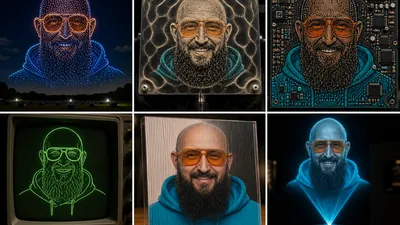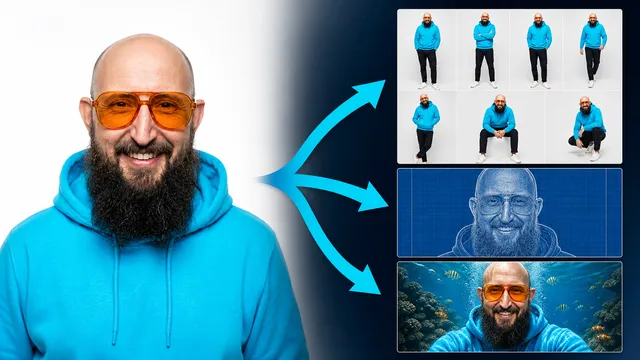
- Du lädst ein klares Porträt hoch und gibst danach nur einen kurzen Slash-Befehl ein.
/posepack,/outfitvariants,/actionposesund/charactersheeterzeugen sehr unterschiedliche Bildserien.- Die Befehle sind eher Mini-Prompts als garantierte Funktionen. Das Ergebnis kann sich je nach Modell und Ausgangsbild deutlich ändern.
- Schrift, Namen, Körperdetails und Logos musst du immer kontrollieren. Bei meinem Test hat die KI auch ungefragte Dinge erfunden.
- Jeden Prompt kannst du hier direkt kopieren oder zusammen mit einem neuen ChatGPT- beziehungsweise Claude-Tab öffnen.
Rund um KI-Bilder tauchen immer wieder kleine Prompt-Tricks auf. Einer davon klang fast zu simpel: Foto hochladen, ein einziges Slash-Wort eingeben, fertig. Also hab ich das mit einem eigenen Porträt ausprobiert.
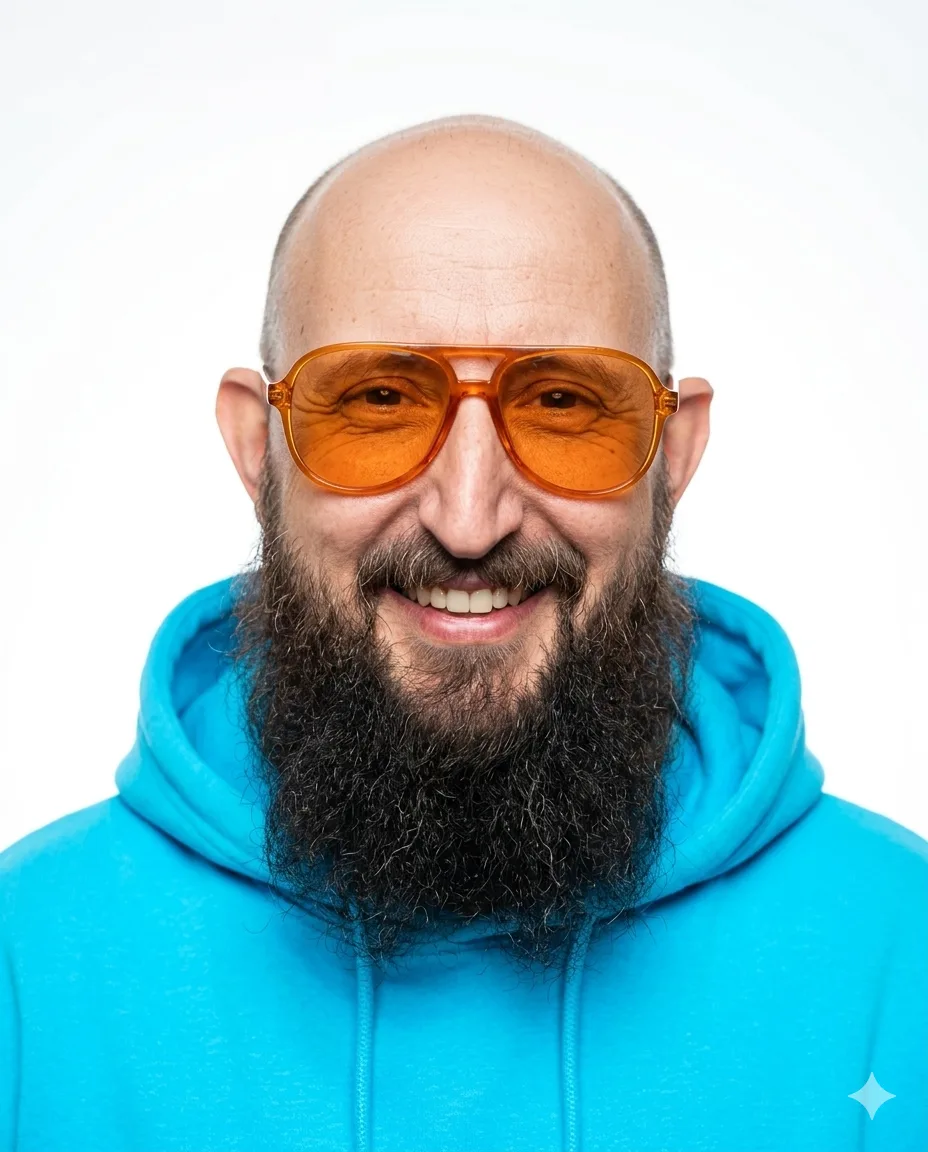
Das Ergebnis war tatsächlich ziemlich stark. Aus einem einzelnen Foto entstanden Posepacks, neue Outfits, Action Poses und komplette Character Sheets. Die Person blieb meistens gut erkennbar. Gleichzeitig hat die KI aber auch Schrift, Details und sogar einen fremden Magazin-Look erfunden. Genau deshalb lohnt sich ein genauer Blick.
Hier zeig ich dir die vier Befehle, meinen Ablauf und die Stellen, an denen der kleine Trick eben doch nicht ganz so magisch ist.
Für den größeren Vergleich kannst du zu den 50 getesteten KI-Bilder-Prompts wechseln. Wenn du schon weißt, was du erzeugen möchtest, führt die filterbare Bildprompt-Bibliothek schneller zum passenden Test.
Die vollständige Themenreihe mit Turnaround, Mimik und Körpersprache findest du bei den kurzen Bildprompts für Menschen und Posen.
Was diese Slash-Befehle eigentlich sind
Ein Slash am Anfang sieht nach einer eingebauten Funktion aus. Darauf würde ich mich aber nicht verlassen. In meinem Test wirkten die Begriffe eher wie extrem kurze Prompts. Das Bildmodell versteht offenbar, was mit einem Posepack oder Character Sheet gemeint ist, und baut daraus selbst eine passende Bildtafel.
Das ist wichtig. Denn ein echter Systembefehl würde immer nach festen Regeln arbeiten. Diese vier Begriffe tun das nicht. Ein anderes Modell, ein späteres Update oder ein anderes Ausgangsbild kann ein komplett anderes Layout erzeugen.
Die Buttons bei den Prompts kopieren zuerst den Text. ChatGPT und Claude öffnen sich danach in einem neuen Tab. Dort musst du den kopierten Prompt noch einfügen. Nur der optionale Claude-Desktop-Link kann den Text direkt vorausfüllen. Ob ein Dienst daraus auch ein neues Bild erzeugt, hängt vom dort verfügbaren Modell ab.
Mein Ablauf für vergleichbare Ergebnisse
Ich hab für jeden Versuch wieder dasselbe Ausgangsbild benutzt. Das macht den Vergleich deutlich sauberer.
- Nimm ein scharfes Porträt mit gut sichtbarem Gesicht.
- Ein ruhiger Hintergrund hilft. Markante Merkmale wie Brille, Bart oder Kleidung geben der KI zusätzliche Anker.
- Starte für jeden Bildtyp einen frischen Chat oder lade das Ausgangsbild zumindest erneut hoch.
- Gib nur den jeweiligen Slash-Befehl ein.
- Prüfe das Ergebnis zuerst groß. Schau besonders auf Gesicht, Hände, Kleidung, Schrift und Logos.
Mein Testfoto war dafür ziemlich dankbar: kahler Kopf, langer dunkler Bart, orange Brille und ein knalliger türkiser Hoodie. Das sind klare Merkmale. Trotzdem blieb nicht jedes Detail stabil.
1. /posepack: mehrere Posen aus einem Porträt
Der erste Befehl ist der direkteste:
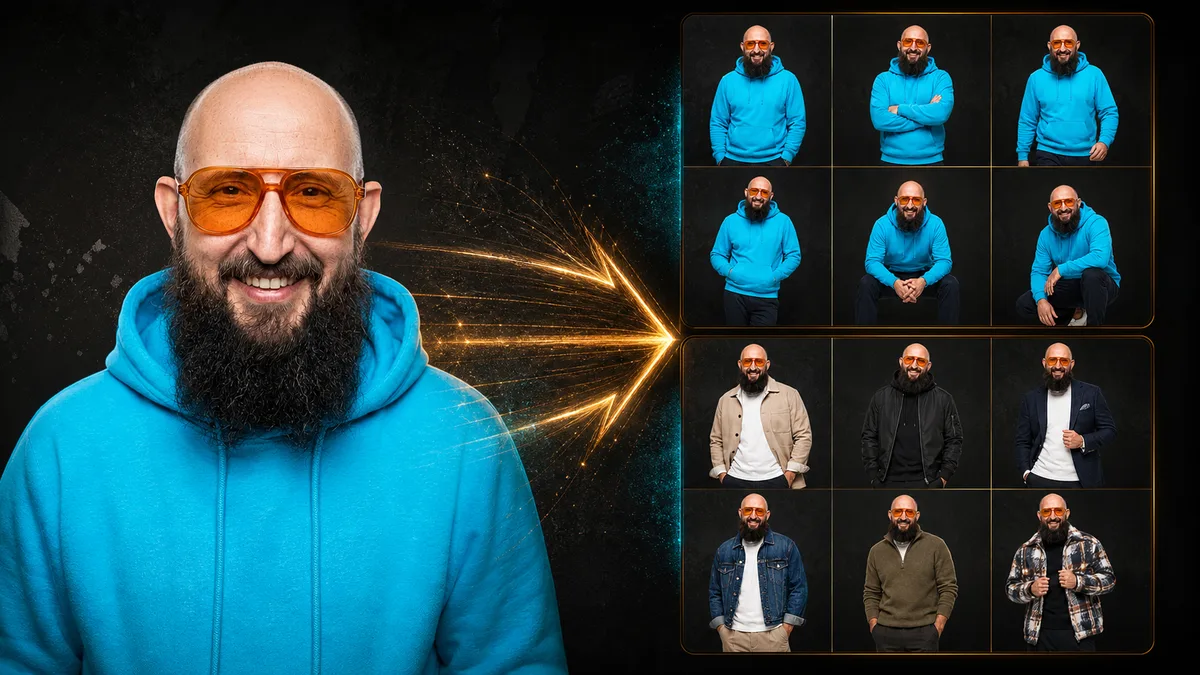
/posepackBei mir entstand daraus eine Tafel mit sechs Ganzkörperposen. Stehend. Mit verschränkten Armen. Beim Gehen. Angelehnt. Sitzend. Hockend. Gesicht, Brille und Hoodie blieben erstaunlich ähnlich.
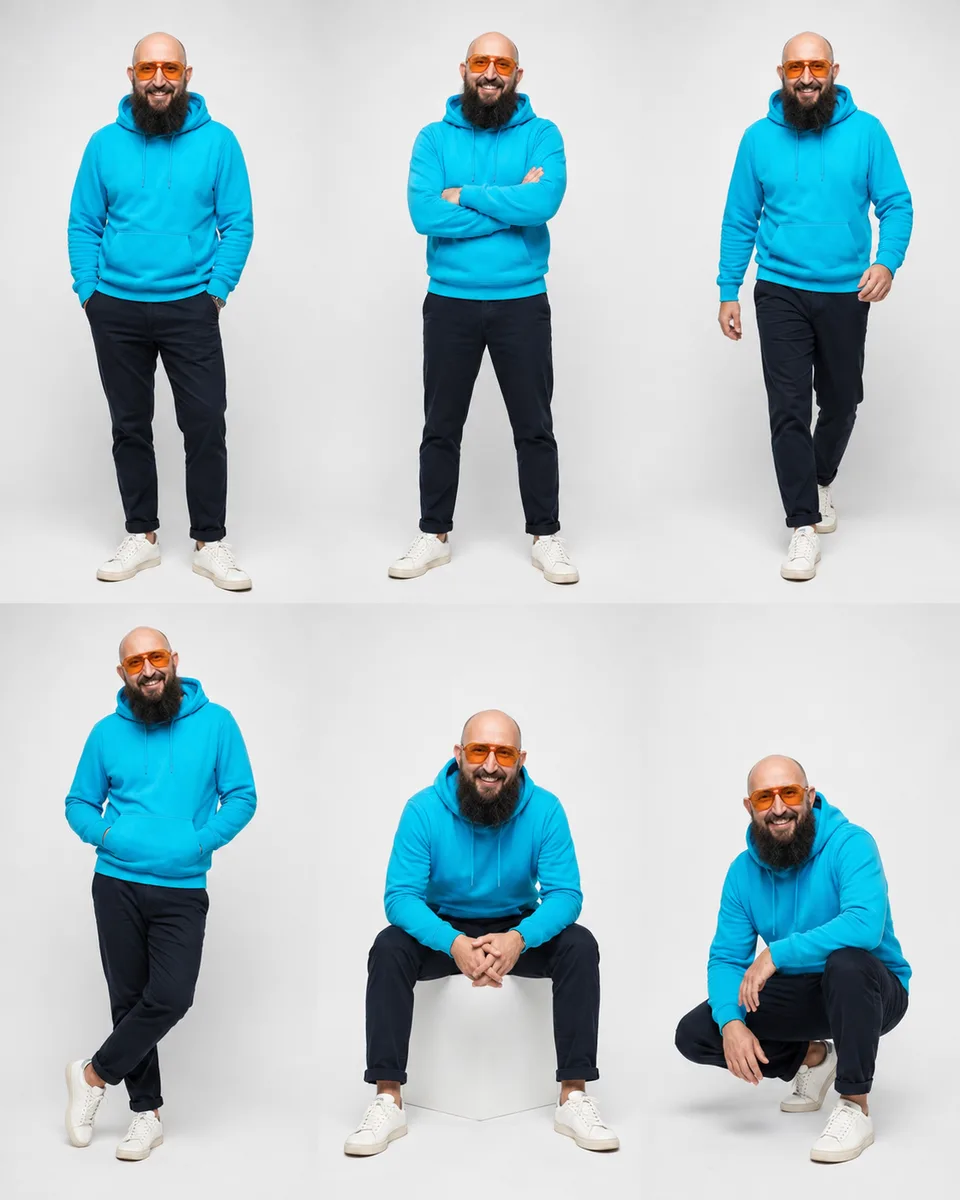
Das ist praktisch, wenn du schnell Material für Storyboards, Social-Media-Motive, Avatare oder eine erste Character-Referenz brauchst. Für eine echte Animation reicht so eine Tafel natürlich noch nicht. Dafür fehlen kontrollierte Winkel, exakte Proportionen und ein sauber definiertes Skelett. Als visuelle Ausgangsbasis ist das aber schon ziemlich brauchbar.
2. /outfitvariants: gleiche Person, neue Kleidung
Mit dem zweiten Befehl ging es nicht um die Pose, sondern um verschiedene Looks:
/outfitvariantsDas Ergebnis waren sechs Outfits. Von heller Overshirt-Kombi über schwarzen Hoodie und Bomberjacke bis zu Sakko, Jeansjacke und kariertem Hemd. Die orange Brille und der Bart blieben als Wiedererkennungsmerkmale erhalten.
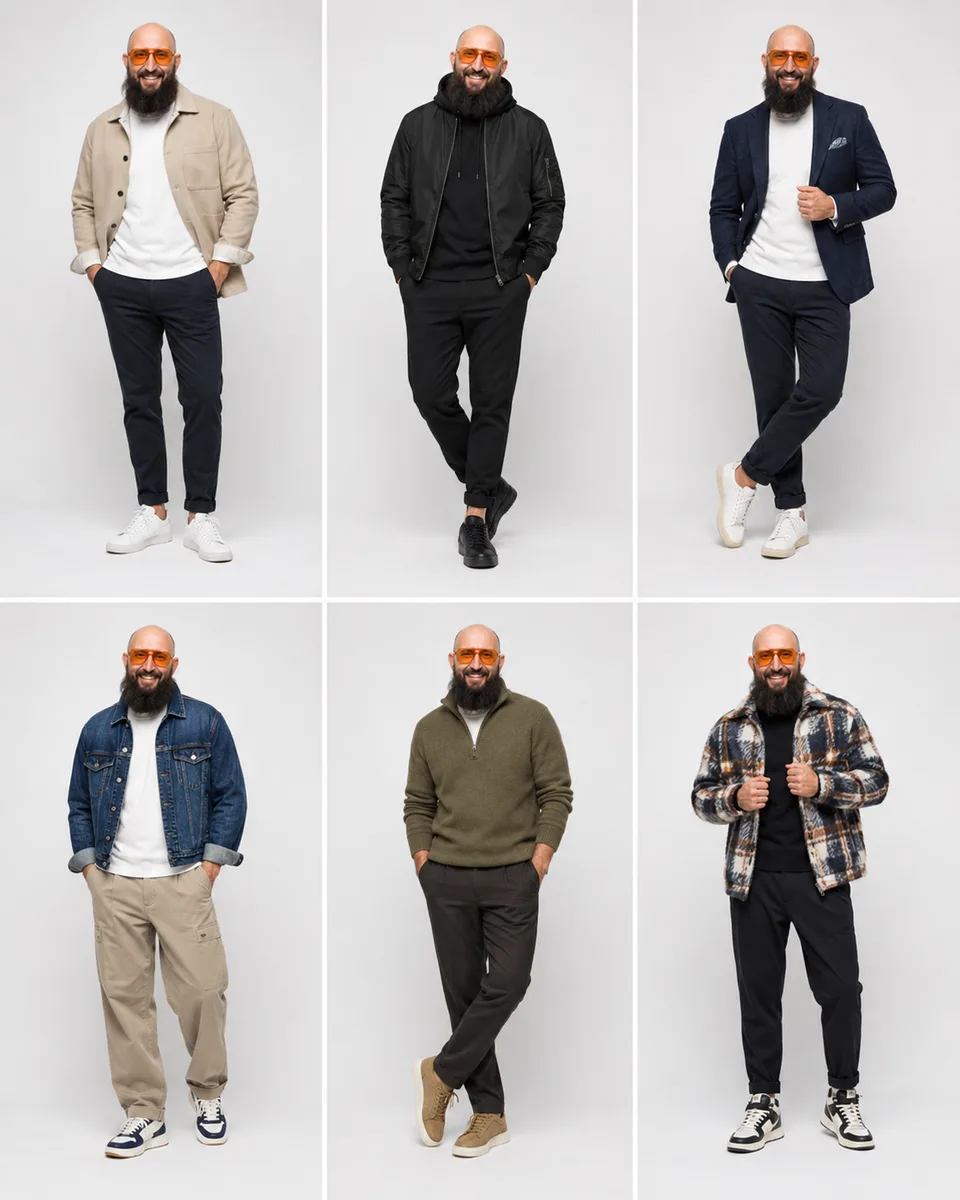
Hier sieht man aber auch, wie frei die KI arbeitet. Sie tauscht nicht einfach nur eine Jacke aus. Schuhe, Hose, Körperhaltung und teilweise sogar die Proportionen ändern sich mit. Wenn du wirklich nur ein Kleidungsstück ersetzen willst, brauchst du danach einen genaueren Prompt.
Zum Beispiel so:
Nutze das hochgeladene Porträt als feste Referenz. Erstelle sechs unterschiedliche Outfits. Gesicht, Bart, Brille, Körperbau und Hautstruktur sollen in allen Varianten gleich bleiben. Ändere nur Kleidung und Schuhe. Keine Schrift, keine Logos, kein Wasserzeichen.Der längere Prompt ist weniger elegant. Dafür setzt er deutlich bessere Grenzen.
3. /actionposes: Gesten statt Ganzkörpervarianten
Für ausdrucksstärkere Einzelmotive habe ich diesen Befehl ausprobiert:
/actionposesDie Ausgabe konzentrierte sich stärker auf Oberkörper und Gesten. Daumen hoch. Arme verschränkt. Auf die Kamera zeigen. Brille anfassen. Genau solche Motive lassen sich später gut für Thumbnails, Erklärkarten oder Social Posts nutzen.
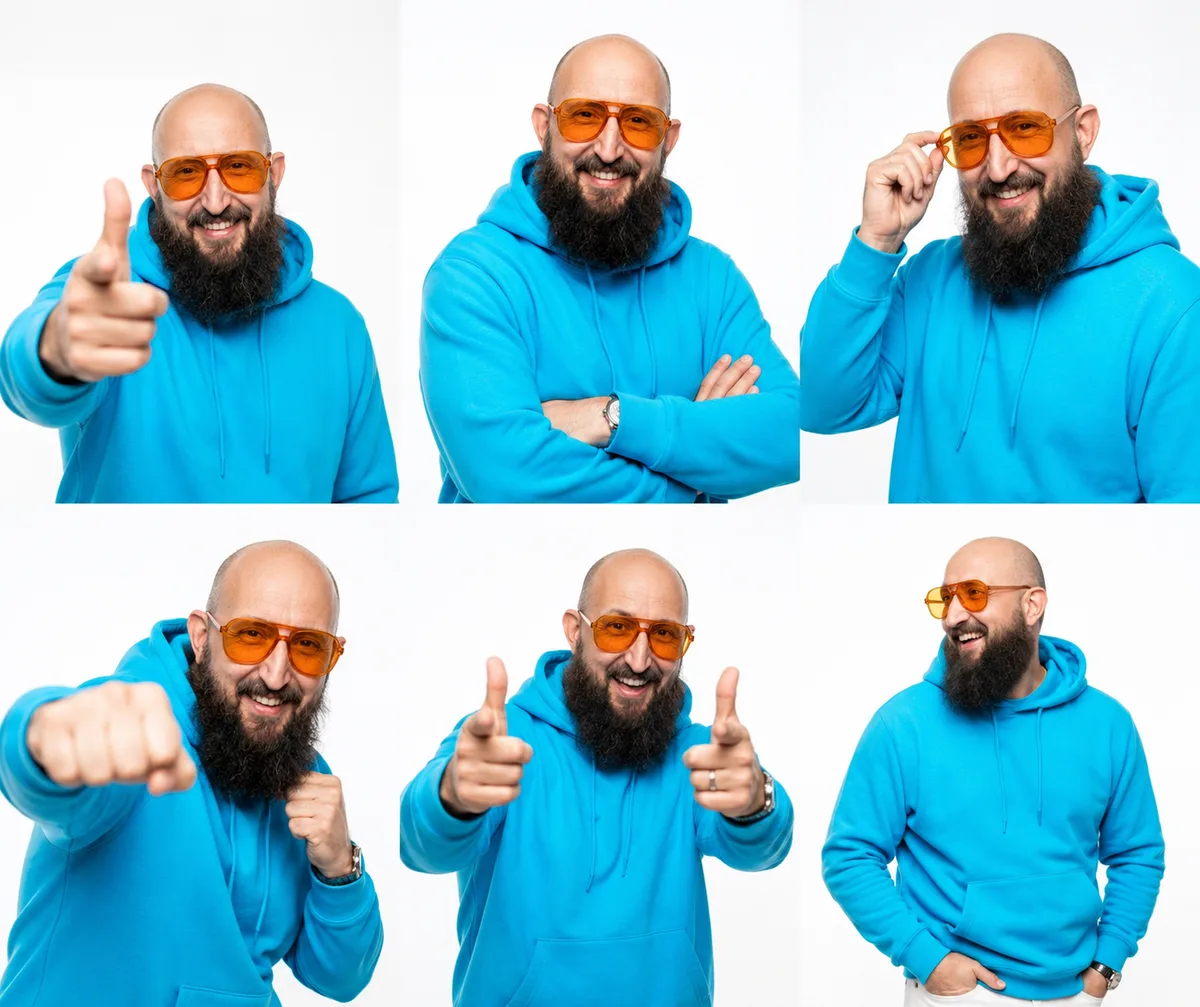
Bei meinem Versuch kam allerdings ungefragt ein großer Magazin-Schriftzug dazu. Das hatte ich nicht verlangt. Für mich ist das der deutlichste Warnhinweis im ganzen Test: Ein visuell starkes Ergebnis ist noch lange kein fertiges Ergebnis.
Prüf vor einer Veröffentlichung immer:
- Hat die KI Logos oder Markennamen erfunden?
- Stimmen Finger, Hände und Zähne?
- Bleiben Brille, Bart und Gesichtsform konsistent?
- Tauchen plötzlich Schmuck, Uhren oder andere Details auf?
- Ist die Auflösung für den geplanten Einsatz ausreichend?
4. /charactersheet: Ansichten, Ausdrücke und Details
Der umfangreichste Befehl war dieser hier:
/charactersheetMeine Ausgabe kombinierte Frontansicht, Dreiviertelansicht, Profil und Rückseite mit mehreren Gesichtsausdrücken. Dazu kamen Detailausschnitte, eine Farbpalette und kurze Beschreibungen.
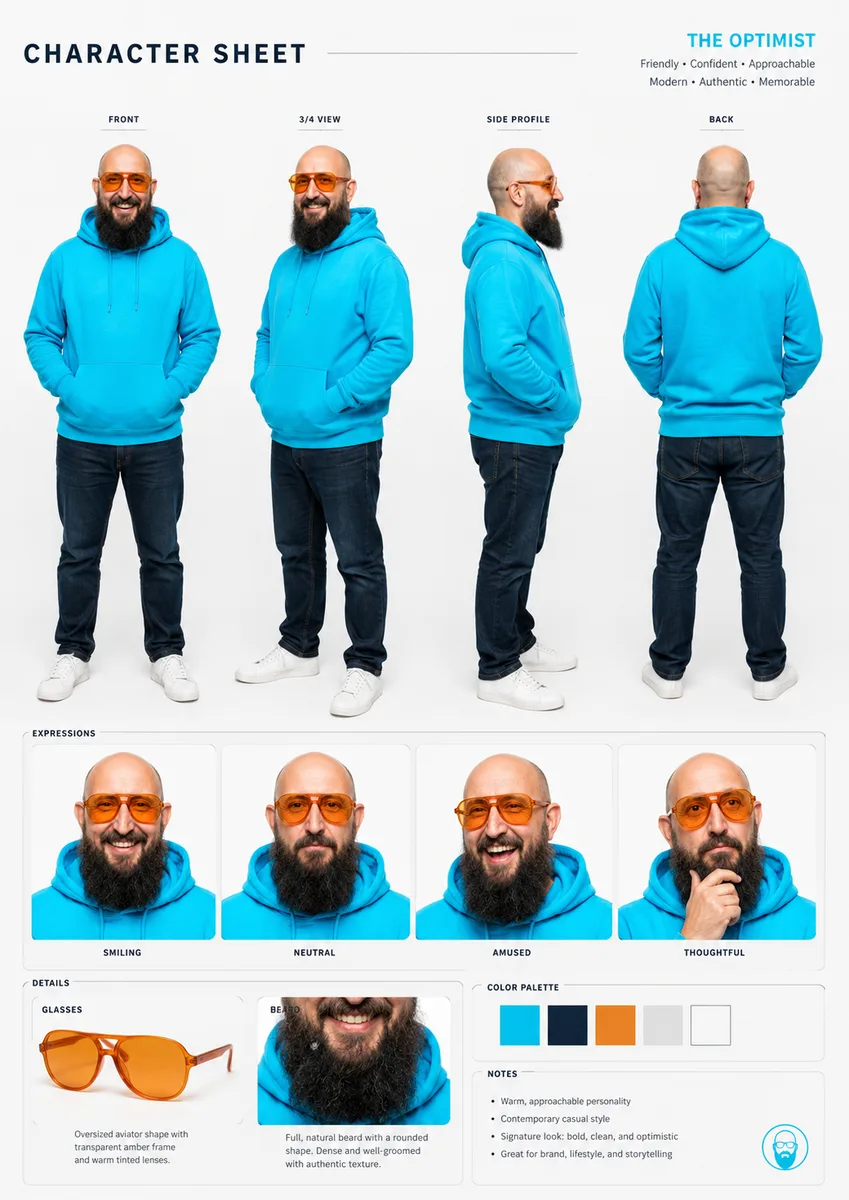
Das sieht auf den ersten Blick extrem komplett aus. Ein Teil der Informationen ist aber reine Erfindung. Die KI kennt weder Alter noch Größe, Charaktereigenschaften oder genaue Materialangaben, solange du diese Daten nicht mitlieferst.
Wenn ein Name auf dem Sheet stehen soll, kannst du ihn direkt anhängen:
/charactersheet AlexAuch dann gilt: Kontrollier, ob der Name wirklich stimmt. Bei einem meiner Versuche blieb das Feld leer. Bei einem anderen erfand die KI stattdessen eine eigene Bezeichnung.
Warum ein neues Ausgangsbild manchmal mehr bringt als ein längerer Prompt
Bei solchen Bildserien denkt man schnell, der Prompt müsse immer detaillierter werden. Oft ist aber das Referenzbild der größere Hebel.
Ein gutes Ausgangsbild zeigt das Gesicht frontal, hat genug Auflösung und trennt die Person klar vom Hintergrund. Wenn Haare, Brille oder Bart mit dem Hintergrund verschmelzen, muss die KI raten. Dasselbe gilt für verdeckte Schultern oder abgeschnittene Kleidung.
Wenn die Identität stark driftet, probier deshalb zuerst ein saubereres Porträt. Danach kannst du den Prompt erweitern. Ich würde nicht direkt mit einem halben Roman anfangen.
Was du mit den Ergebnissen sinnvoll machen kannst
Die generierten Tafeln sind vor allem Rohmaterial. Daraus kannst du zum Beispiel:
- eine einzelne Pose als neues Bild herausarbeiten lassen,
- Outfit-Ideen vergleichen,
- eine Figur für Storyboard und Szenenplanung vorbereiten,
- Thumbnail-Varianten ableiten,
- Referenzen für weitere Bildprompts sammeln,
- eine konsistentere Figur für eine kleine Bildserie aufbauen.
Wenn dir eine einzelne Variante gefällt, lade die Tafel wieder hoch und beschreibe genau, welches Feld du als Einzelbild brauchst. Verlass dich dabei nicht nur auf Begriffe wie “oben links”. Wiederhole die sichtbaren Merkmale und das gewünschte Format. Das reduziert Verwechslungen.
Mein Fazit
Vier Wörter mit Slash. Mehr braucht es für den ersten Versuch tatsächlich nicht. Das find ich schon ziemlich wild.
Der eigentliche Wert liegt aber nicht darin, dass jeder Befehl sofort perfekte Bilder baut. Der Wert liegt in der Geschwindigkeit. Du bekommst in wenigen Schritten mehrere visuelle Richtungen und siehst sofort, was funktioniert.
Mein Favorit ist /posepack, weil das Ergebnis direkt brauchbar und leicht zu prüfen war. /charactersheet liefert die meisten Ideen, erfindet aber auch am meisten dazu. Und genau so würde ich den ganzen Trick behandeln: als schnellen Generator für Rohmaterial. Nicht als verlässliche Ein-Klick-Produktion.
Erst erzeugen. Dann genau hinschauen. Danach mit einem präziseren Prompt weiterarbeiten.